
《Prometheus监控技术与实践》监控实战系列 07:可视化——Grafana仪表盘设计与实战全解
作为Prometheus监控体系中核心的可视化组件,Grafana凭借灵活的定制能力和丰富的可视化形式,成为企业级监控仪表盘搭建的首选工具。本文将从Grafana的核心价值出发,完整覆盖多环境安装、核心概念理解、数据源配置、仪表盘导入与定制全流程,帮助读者从零搭建专业、美观的监控可视化体系。
【本篇核心收获】
- 理解Grafana作为开源可视化工具的核心价值与典型应用场景
- 掌握Grafana在CentOS、Windows及Docker环境下的标准化安装部署方法
- 吃透Grafana核心概念(数据源、组织、用户、面板、仪表盘等)的定义与关联逻辑
- 熟练配置Prometheus数据源,理解Server/Browser两种访问模式的差异与适用场景
- 掌握从Grafana官网导入各类Exporter仪表盘(Node Exporter、MySQL、Windows Node等)的实操步骤
- 了解Grafana仪表盘定制的核心思路,包括变量配置、面板类型选择与关键参数调优
1. 可视化概述
Prometheus自带的Web UI仅满足基础的数据查询与PromQL调试需求,界面简单且无法在单页面整合多维度监控数据,难以满足企业级可视化展示的诉求。而Grafana作为一款开源的时间序列分析与可视化工具,完美弥补了这一短板。
Grafana基于GO语言开发,具备跨平台特性,遵循Apache License 2.0开源协议,核心优势包括:
- 支持Graphite、InfluxDB、Prometheus等多类数据源,适配不同数据存储场景
- 高度可定制的可视化界面,支持图表、表格、热力图等多种展示形式,适配大屏展示需求
- 完善的多用户、多组织权限管理体系,满足企业级部署的权限管控要求
- 丰富的插件生态,可按需扩展功能,降低定制化成本
Grafana已被众多知名企业广泛应用:Redhat将其作为OpenStack监控堆栈的核心组件,Percona集成到PMM中监控MySQL/MongoDB性能,eBay用其分析网站实验异常,Gameforge则通过它展示数百万量级的游戏服务器指标。
模块小结
本模块核心介绍了Grafana的定位与价值,明确其作为Prometheus可视化补充工具的核心优势,以及在企业级场景中的典型应用案例。
2. Grafana安装
Grafana支持Linux、Windows、Mac等主流操作系统,也可通过Docker快速部署。本节聚焦CentOS、Windows、Docker三种主流环境的安装方法,覆盖在线安装、离线安装、数据持久化等关键要点。
2.1 版本选择
选择Grafana版本的核心原则:优先参考官方稳定版发行说明,结合自身需求选择(优先选择修复关键Bug、新增核心功能的稳定版本),避免直接使用开发版。
本文选用Grafana v5.3稳定版(2018年11月发布的5.3.4-1版本),该版本核心更新包括:
- 新增Google Stackdriver核心数据源支持
- 优化TV模式,提升大屏展示体验
- 支持Postgres新的图形查询构建器
- 新增Text box变量类型,支持自由文本输入
Grafana版本说明可参考:
2.2 系统软件支撑
本文所用操作系统均为最小化安装,示例操作使用root/管理员用户,且关闭了Selinux/防火墙(生产环境需按需配置端口权限),基础软件包依赖需提前安装(如wget、fontconfig等)。
2.3 在CentOS上安装
以CentOS 7.5.1804 x86_64为例,提供YUM在线安装和RPM包离线安装两种方式。
2.3.1 YUM方式安装
YUM安装可自动处理依赖,适合快速部署,核心步骤如下:
步骤1:配置软件仓库 编辑/etc/yum.repos.d/grafana.repo文件,添加官方仓库配置:
[grafana]
name=grafana
baseurl=https://packagecloud.io/grafana/stable/el/7/$basearch
repo_gpgcheck=1
enabled=1
gpgcheck=1
gpgkey=https://packagecloud.io/gpg.key https://grafanarel.s3.amazon.com/RPM-GPG-KEY-grafana
sslverify=1
sslcacert=/etc/pki/tls/certs/ca-bundle.crt
若网络访问受限,可替换为清华大学镜像源:
[grafana]
name=grafana
baseurl=https://mirrors.tuna.tsinghua.edu.cn/grafana/yum/el7
repo_gpgcheck=0
gpgcheck=0
enabled=1
步骤2:执行YUM安装
yum makecache
yum -y install grafana
步骤3:启动并管理Grafana服务
systemctl daemon-reload          # 重新加载systemd配置
systemctl start grafana-server.service   # 启动服务
Grafana安装后关键文件路径:
- 二进制文件:/usr/sbin/grafana-server
- 配置文件:/etc/grafana/grafana.ini
- 日志文件:/var/log/grafana/grafana.log
- 数据库文件:/var/lib/grafana/grafana.db
步骤4:登录与基础配置
访问
http://服务器IP:3000,默认用户名/密码均为admin,首次登录可修改密码(也可点击Skip跳过)。修改默认主题(以切换为light主题为例): 编辑
/etc/grafana/grafana.ini:default_theme = light重启服务生效:
systemctl restart grafana-server.service
2.3.2 RPM包方式安装
适合无网络环境的离线部署,核心步骤如下:
步骤1:下载并校验RPM包
# 下载包(需提前安装wget)
wget https://s3-us-west-2.amazonaws.com/grafana-releases/release/grafana-5.3.4-1.x86_64.rpm
# 校验哈希值(官方SHA256:375e85339782cee09066267e3a6cd279d5ff71ce6c90a4ebcb9bd1c91de1d5c0)
sha256sum grafana-5.3.4-1.x86_64.rpm
步骤2:安装并启动服务
rpm -Uvh grafana-5.3.4-1.x86_64.rpm
systemctl start grafana-server.service
systemctl status grafana-server.service  # 验证启动状态
步骤3:解决图片/字体异常问题 若出现图片缺失、字体乱码,安装以下依赖包:
yum -y install fontconfig
yum -y install freetype*
yum -y install urw-fonts
2.4 在Windows上安装
以Windows Server 2008 R2 Enterprise为例,核心步骤如下:
步骤1:下载并校验安装包 下载地址:https://s3-us-west-2.amazonaws.com/grafana-releases/release/grafana-5.3.4.windows-amd64.zip 下载后校验哈希值,确保文件完整性。
步骤2:解压到指定目录 将压缩包解压到目标安装路径(如D:\grafana),解压后可见bin、conf等子目录。
步骤3:启动Grafana服务 运行bin\grafana-server.exe,默认加载conf\defaults.ini配置文件,启动后会自动在安装目录生成data文件夹(包含日志、插件、数据库等文件)。
步骤4:访问验证 浏览器访问http://127.0.0.1:3000,登录流程与CentOS环境一致。
2.5 使用Docker安装
Docker部署分为快速测试版和数据持久化版,推荐生产环境使用持久化部署。
快速测试部署(无数据持久化)
docker run -d -p 3000:3000 grafana/grafana数据持久化部署(推荐)
步骤1:创建宿主机挂载目录
mkdir -p /data/docker/grafana_db步骤2:启动容器(指定版本+挂载目录)
docker run \
  -d \
  -p 3000:3000 \
  --name=grafana \
  --user root \
  -v /data/docker/grafana_db:/var/lib/grafana \
  grafana/grafana:5.3.4
步骤3:验证部署
# 查看容器状态
docker ps
# 查看宿主机挂载目录文件
ls -l /data/docker/grafana_db
Grafana Docker容器默认环境变量:
- GF_PATHS_CONFIG:/etc/grafana/grafana.ini
- GF_PATHS_DATA:/var/lib/grafana
- GF_PATHS_LOGS:/var/log/grafana
若需自定义配置(如修改管理员密码、服务器域名),可通过环境变量覆盖:
docker run \
  -d \
  -p 3000:3000 \
  --name=grafana \
  -e "GF_SERVER_ROOT_URL=http://grafana.server.name" \
  -e "GF_SECURITY_ADMIN_PASSWORD=newsecret" \
  grafana/grafana:5.3.4
模块小结
本模块完整覆盖了Grafana在CentOS(YUM/RPM)、Windows、Docker三种环境的安装步骤,明确了各环境的关键配置文件、依赖要求与数据持久化方案,满足不同部署场景的需求。
3. Grafana基本概念
理解Grafana核心概念是后续配置与定制的基础,以下是关键概念的定义与关联逻辑:
| 概念 | 核心定义 | 关键特性 |
|---|---|---|
| 数据源(Data Source) | Grafana获取监控数据的来源,每种数据源对应专属查询编辑器 | 支持Prometheus、InfluxDB等多类型,每个面板绑定一个数据源 |
| 组织(Organization) | Grafana的权限隔离单元,支持多组织部署 | 每个组织独立管理数据源和仪表盘,组织内用户共享资源 |
| 用户(User) | Grafana的访问主体,可隶属多个组织 | 支持多角色权限分配,适配不同级别的操作权限 |
| 面板(Panel) | Grafana最基础的可视化单元,对应一个查询结果的展示 | 支持Graph、Singlestat、Heatmap等类型,可拖拽调整布局 |
| 行(Row) | 仪表盘的逻辑分区,用于分组管理面板 | 默认12个单位宽度,适配不同分辨率屏幕的自动缩放 |
| 查询编辑器(Query Editor) | 面板内编写查询语句的工具,控制面板展示的数据 | 支持多查询组合,可通过#A/#B引用其他查询结果 |
| 仪表盘(Dashboard) | 由多个行和面板组成的可视化集合,核心展示载体 | 支持模板变量、快照分享,可动态交互式展示数据 |
仪表盘的核心结构可参考图1: 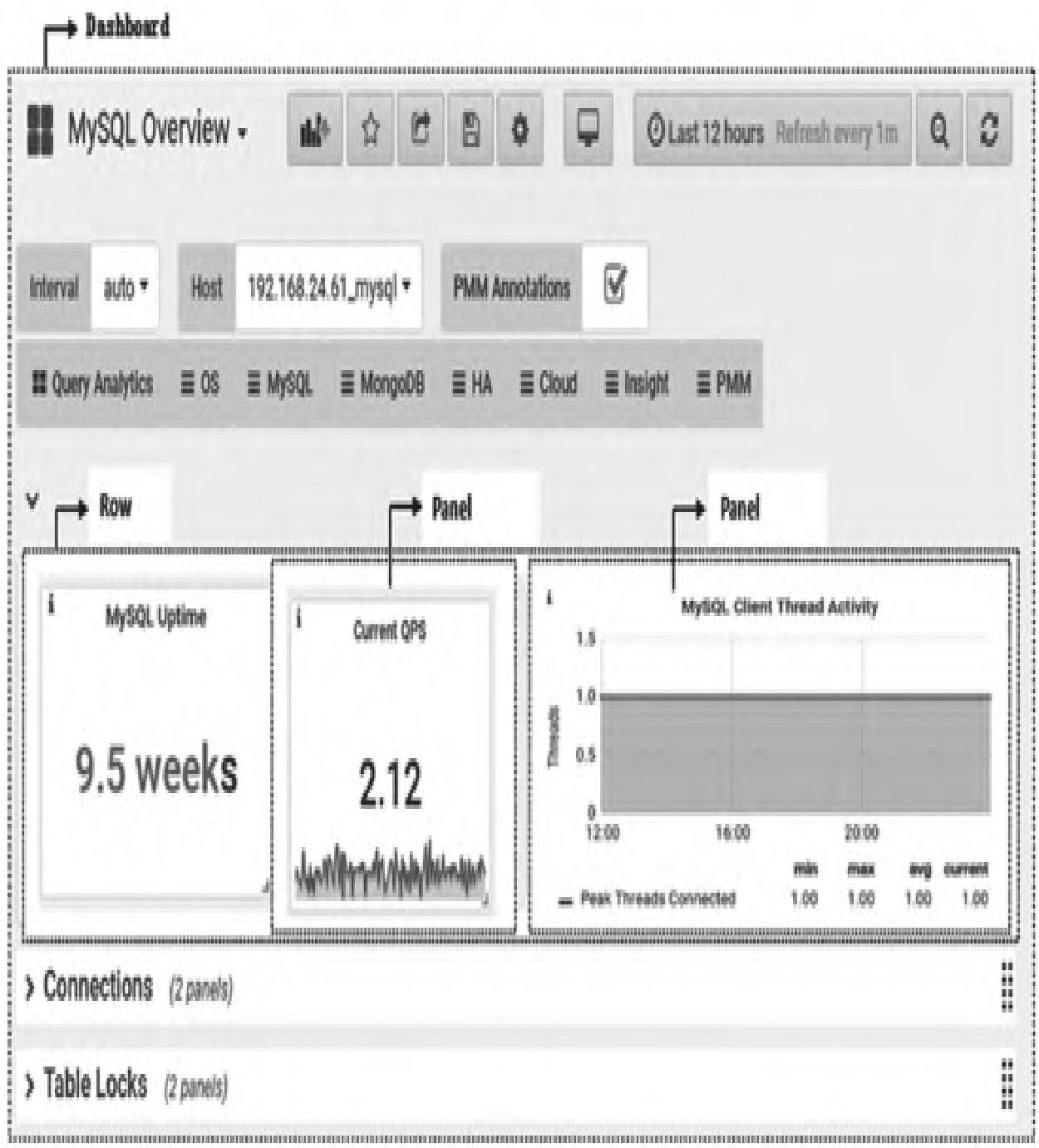
模块小结
本模块通过表格形式清晰梳理了Grafana的7个核心概念,明确了各概念的定义、特性与关联关系,为后续数据源配置和仪表盘操作奠定基础。
4. Prometheus数据源
Grafana需配置数据源才能获取Prometheus的监控数据,本节完整覆盖Prometheus数据源的添加、访问模式选择、基础验证与仪表盘快速创建流程。
4.1 数据源添加
步骤1:进入数据源添加页面 登录Grafana后,点击左侧导航栏的“Configuration”→“Data Sources”→“Add data source”。
步骤2:配置Prometheus数据源参数 核心参数配置如下(参考图2):
- Name:自定义名称(如Prometheus)
- Type:选择“Prometheus”
- URL:Prometheus的访问地址(如http://192.168.24.18:9090)
- Access:选择访问模式(默认Server模式)
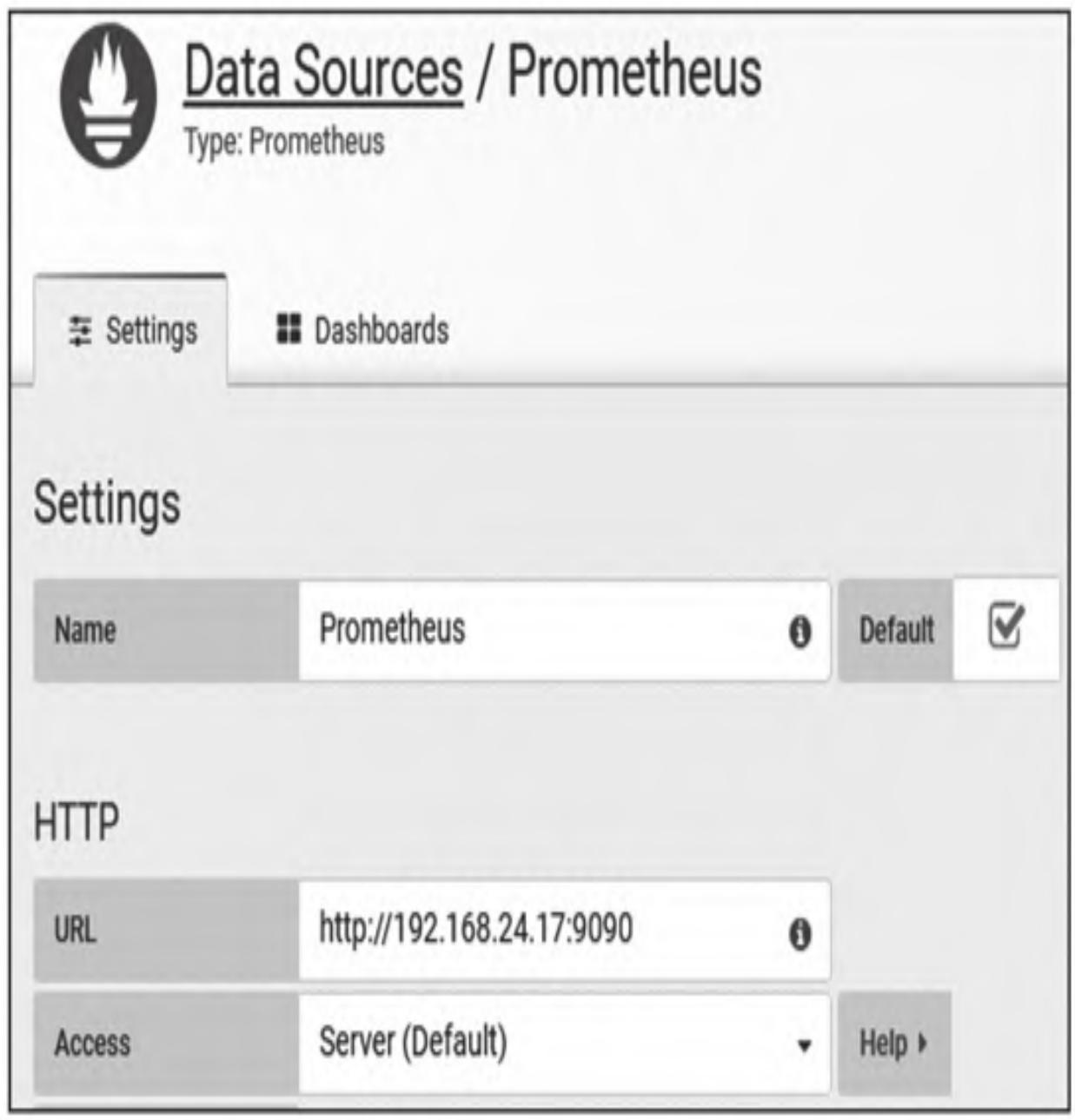
访问模式说明:
- Server模式(默认):请求从Grafana后端转发到Prometheus,规避CORS跨域问题,需保证Grafana后端可访问Prometheus
- Browser模式:请求从浏览器直接发送到Prometheus,受CORS约束,需保证浏览器可访问Prometheus
步骤3:验证数据源 点击“Save & Test”按钮,若提示“Data source is working”则配置成功。
步骤4:快速创建Prometheus仪表盘
- 进入已配置的Prometheus数据源页面,切换到“Dashboards”标签;
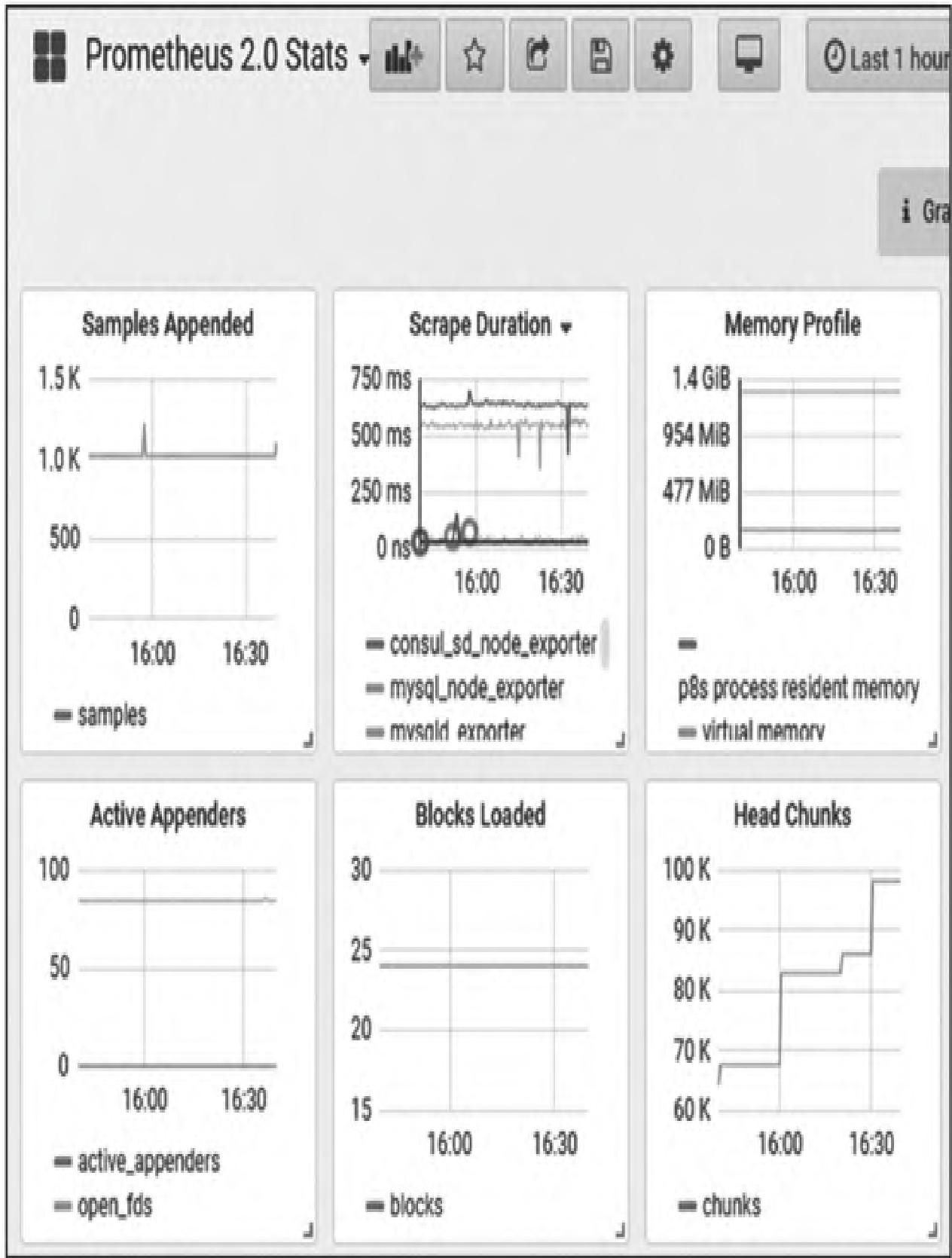
- 点击“Prometheus 2.0 Stats”对应的“Import”按钮,导入官方预置仪表盘;
- 导入成功后可直接查看Prometheus监控面板(参考图3)。
4.2 页面UI说明
左侧导航栏(通用)
左侧导航栏是Grafana的核心操作入口,各按钮功能如下(参考图4): 
- ①:创建新仪表盘、文件夹,或导入仪表盘
- ②:返回系统首页
- ③:创建告警规则、配置告警通知
- ④:管理数据源、用户、插件等系统配置
顶部工具(仪表盘页面)
仪表盘页面顶部工具是日常操作的核心入口,各按钮功能如下(参考图5): 
- ①:仪表盘切换/创建/导入/播放列表管理
- ②:添加新面板
- ③:标记/取消星标(星标仪表盘展示在首页)
- ④:分享仪表盘(生成链接/快照)
- ⑤:保存当前仪表盘配置
- ⑥:仪表盘设置(模板、注释等)
- ⑦:视图模式切换(适配不同展示场景)
- ⑧:时间范围选择/刷新频率配置(可覆盖全局时间设置)
- ⑨:快速调整时间范围(步进式增加)
- ⑩:手动刷新仪表盘
模块小结
本模块完整讲解了Prometheus数据源的配置步骤,明确了两种访问模式的差异,同时梳理了Grafana核心UI的操作逻辑,帮助读者快速完成数据源对接并熟悉界面操作。
5. 仪表盘导入
Grafana官网提供了丰富的预置仪表盘(https://grafana.com/dashboards),可直接导入适配不同Exporter的监控面板,本节覆盖Node Exporter、Windows Node、MySQL三类常用仪表盘的导入流程。
5.1 Node Exporter仪表盘
Node Exporter仪表盘用于展示Linux服务器的CPU、内存、磁盘IO等核心指标,以下是具体导入步骤:
步骤1:安装饼图插件(前置依赖)
# 安装插件
grafana-cli plugins install grafana-piechart-panel
# 重启Grafana加载插件
systemctl restart grafana-server.service
# 验证插件安装
ls /var/lib/grafana/plugins | grep grafana-piechart-panel
步骤2:配置仪表盘变量(可选)
根据实际监控环境,可在仪表盘编辑页的“Variables”中配置以下变量:
# 环境变量(对应prometheus.yml中的labels)
$env: label_values(node_exporter_build_info, env)
# 主机名称(关联$env)
$name: label_values(node_exporter_build_info{env='$env'}, name)
# 节点实例(关联$name,IP+端口格式)
$node: label_values(node_exporter_build_info{name='$name'}, instance)
# 最大分区挂载点(关联$node)
$maxmount: query_result(topk(1, sort_desc(max(node_filesystem_size_bytes{instance=~'$node', fstype=~"ext4|xfs"}) by (mountpoint))))
步骤3:导入仪表盘
Grafana支持三种导入方式(推荐ID在线导入):
- 访问Grafana官网,搜索“Node Exporter 0.16+”,获取仪表盘ID:8919;
- 登录Grafana,点击左侧“+”→“Import”,在输入框粘贴ID 8919;
- 选择已配置的Prometheus数据源,点击“Import”完成导入。
导入成功后可看到Node Exporter监控面板(参考图6): 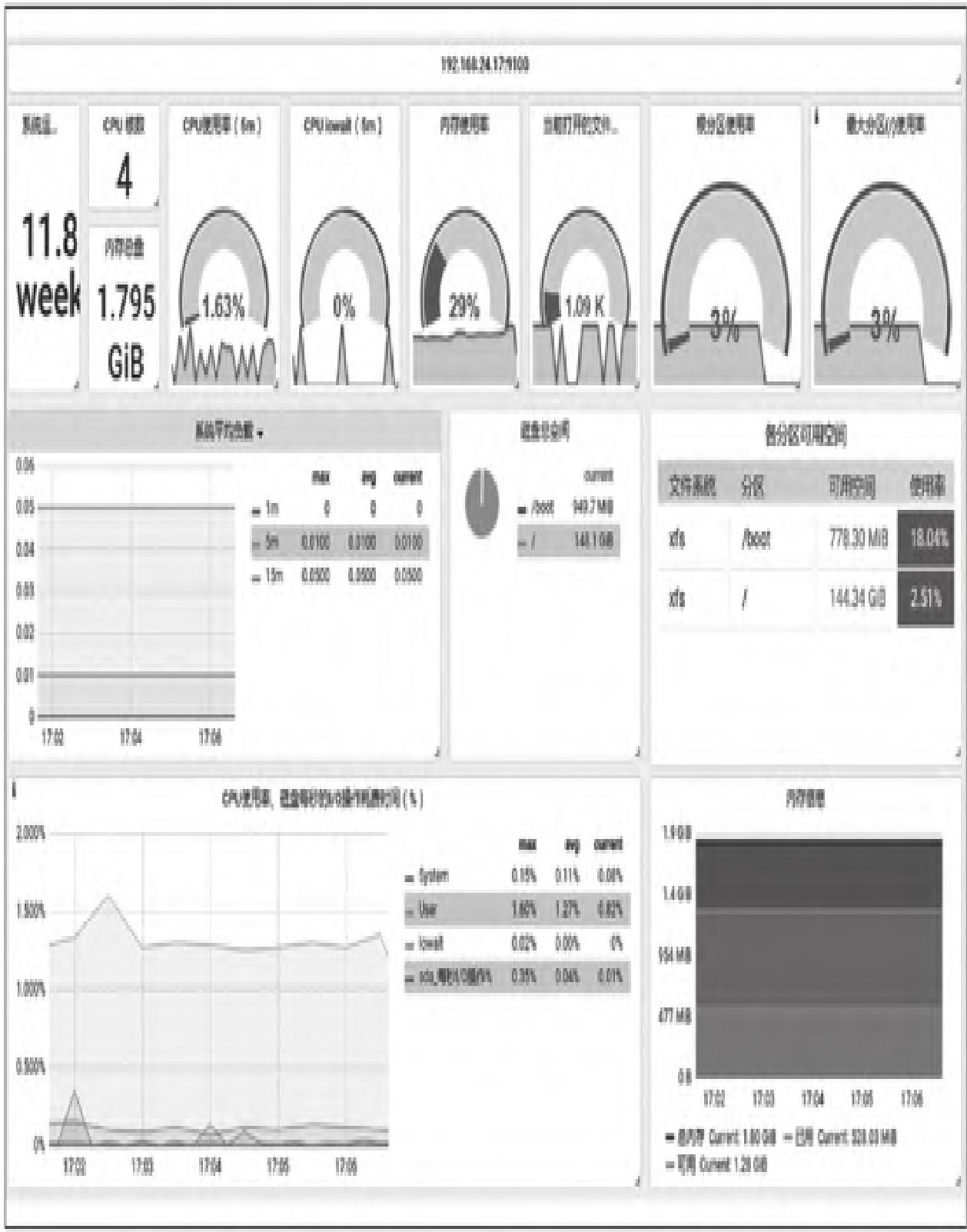
其他常用Node Exporter仪表盘:
- Node Exporter Full(ID:1860):覆盖所有Node Exporter默认指标,详情参考https://grafana.com/dashboards/1860
- Node Exporter Server Metrics(ID:405):单仪表盘展示多服务器指标,详情参考https://grafana.com/dashboards/405
仪表盘导出/删除
- 导出:点击仪表盘右上角“Share dashboard”→“Export”,可下载JSON文件或复制JSON内容;
- 删除:进入“Dashboards”→“Manage”,搜索目标仪表盘,选中后点击“Delete”。
5.2 Windows Node仪表盘
适配wmi_exporter的Windows服务器监控仪表盘,核心步骤如下:
步骤1:下载仪表盘JSON文件 访问https://grafana.com/dashboards/2129,下载Windows Node仪表盘的JSON文件。
步骤2:上传导入
- 登录Grafana,点击左侧“+”→“Import”→“Upload .json File”;
- 选择下载的JSON文件,确认后选择Prometheus数据源,点击“Import”。
导入成功后可看到Windows服务器监控面板(参考图7): 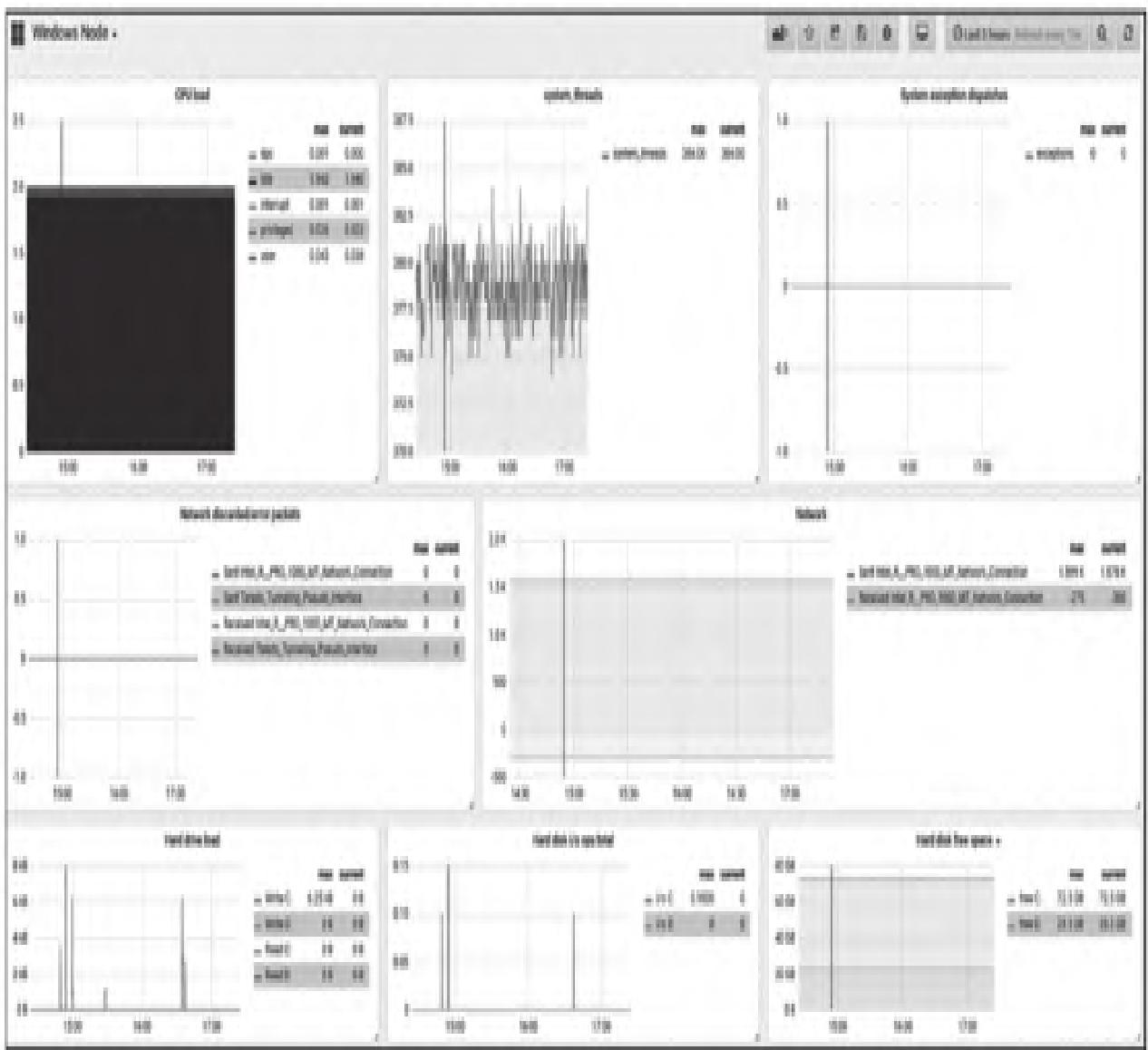
5.3 MySQL仪表盘
MySQL仪表盘需配合mysqld_exporter和Node Exporter使用,以下是两款常用仪表盘的导入流程:
前置配置(关键)
在Prometheus的prometheus.yml中添加MySQL相关监控任务,确保instance标签一致:
- job_name: mysql_node_exporter
  static_configs:
    - targets: ['192.168.24.61:9100']
      labels:
        instance: 192.168.24.61_mysql
- job_name: mysqld_exporter
  static_configs:
    - targets: ['192.168.24.61:9104']
      labels:
        instance: 192.168.24.61_mysql
配置后重启Prometheus或热加载配置。
1. MySQL Overview(ID:7362)
步骤1:导入仪表盘 登录Grafana,通过ID 7362在线导入(地址:https://grafana.com/dashboards/7362)。
步骤2:验证展示效果 导入成功后可查看MySQL的核心指标面板(参考图8): 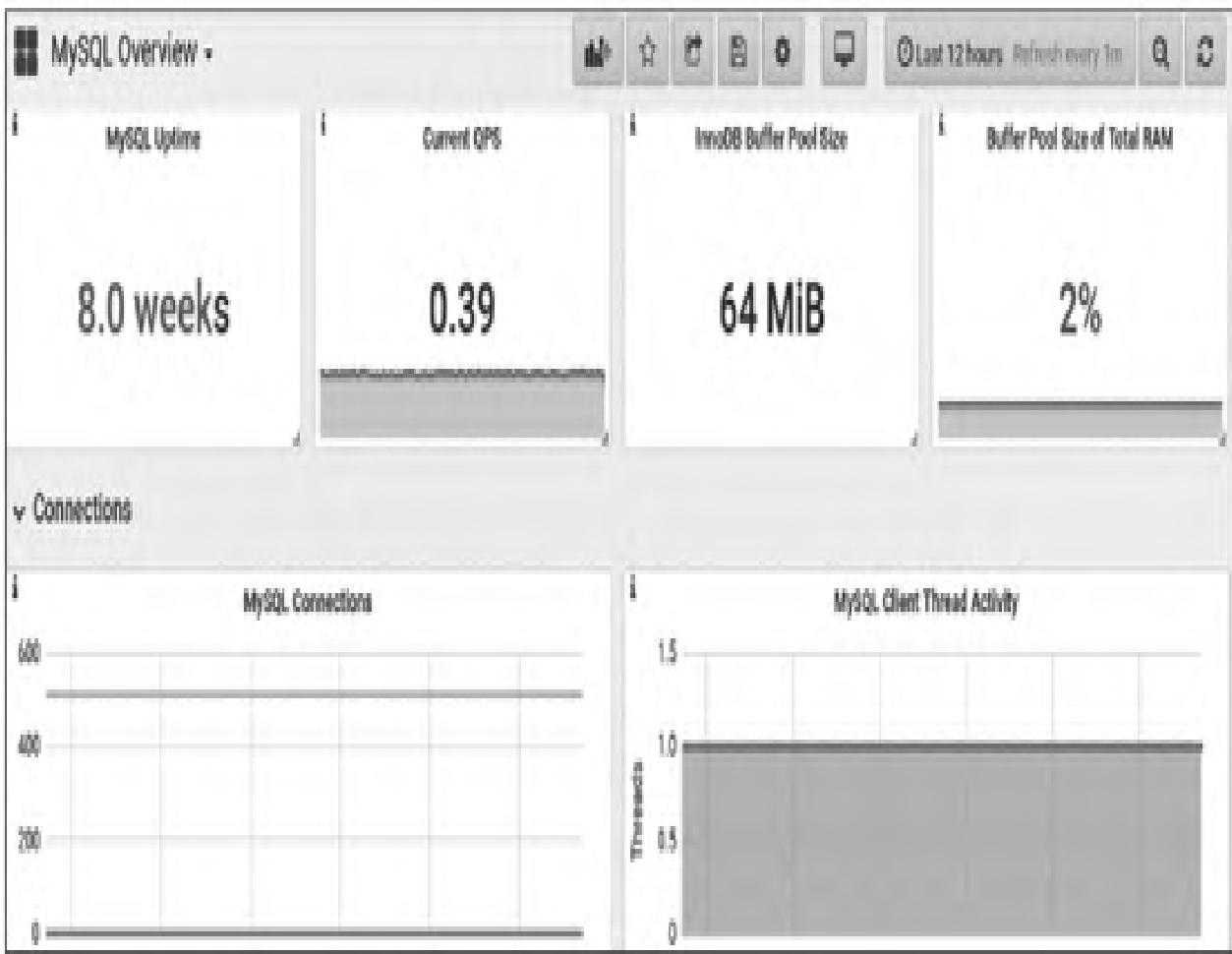
2. MySQL InnoDB Metrics
(原文未完整展示,核心思路:需从Grafana官网获取对应ID/JSON文件,导入前确认数据源为Prometheus,且mysqld_exporter已采集InnoDB相关指标)
避坑指南:
- 部分MySQL仪表盘需要特定插件支持,导入前需确认插件依赖;
- 高开销的仪表盘(如全量指标监控)建议仅在故障排查时启用,避免增加服务器性能损耗;
- 若仪表盘出现“No data points”,需检查Prometheus是否正常采集MySQL指标,以及instance标签是否匹配。
模块小结
本模块完整覆盖了Node Exporter、Windows Node、MySQL三类核心仪表盘的导入流程,明确了前置依赖、变量配置、避坑要点,同时讲解了仪表盘的导出/删除操作,帮助读者快速落地不同类型的服务器/应用监控可视化。
本篇核心知识点速记
- Grafana核心价值:弥补Prometheus可视化短板,支持多数据源、高定制化、企业级权限管理;
- 安装方式:CentOS(YUM/RPM)、Windows(解压启动)、Docker(推荐持久化部署);
- 核心概念:数据源(绑定面板)、组织(权限隔离)、仪表盘(面板集合)是核心关联逻辑;
- Prometheus数据源:Server模式规避跨域问题,是生产环境首选;
- 仪表盘导入:需匹配对应Exporter,部分仪表盘依赖插件/变量配置,导入前需验证数据源连通性;
- 关键避坑点:MySQL仪表盘需保证instance标签一致,高开销仪表盘避免长期启用。