
《JavaScript全栈教程》03:JavaScript快速入门——代码引入、编辑器、运行与调试全解
本篇将带你完成从零到一的JavaScript环境认知与调试入门。你将掌握如何在HTML中正确引入JS代码、选择合适的开发工具、理解本地运行与服务器环境的差异,并学会使用Chrome开发者工具进行代码调试。这些是后续深入学习JS语法和框架的必备前置技能。
本篇核心收获
- 掌握两种JavaScript代码引入方式:内嵌
<script>与外部.js文件 - 了解推荐使用的文本编辑器及避坑指南(禁用Word/记事本)
- 理解
file://协议限制,明确开发阶段需要Web服务器环境 - 学会使用Chrome开发者工具(Console面板)进行代码测试与变量输出
- 掌握基础的调试方法(
console.log)及进阶断点调试概念
一、JavaScript代码的两种引入方式
JavaScript代码必须嵌入HTML文档中才能被浏览器执行。通常我们把JS代码放到<head>标签内,但也可以放在任意位置。
1. 内嵌式:直接写在HTML中
使用<script>...</script>标签包裹JavaScript代码,浏览器会直接执行标签内的内容。
<html>
<head>
    <script>
        alert('Hello, world');
    </script>
</head>
<body>
    ...
</body>
</html>注意:
<script>标签可以出现在页面任意位置,浏览器按顺序依次执行。
2. 外链式:引用独立的.js文件
将JavaScript代码写入一个单独的.js文件(例如/static/js/abc.js),然后在HTML中通过<script src="..."></script>引入。
<html>
<head>
    <script src="/static/js/abc.js"></script>
</head>
<body>
    ...
</body>
</html>外链式的优势:
- 更利于代码维护和复用
- 多个页面可以共享同一个
.js文件 - 可以在同一页面中引入多个
.js文件,浏览器按顺序执行
关于type属性
有时你会看到<script type="text/javascript">的写法,但这是没有必要的。因为浏览器默认的type就是text/javascript,不必显式指定。
<script type="text/javascript">
    // 不推荐这样写,默认就是JS
</script>模块小结:两种引入方式可根据场景灵活选用。内嵌适合简单示例或页面专属逻辑,外链适合项目级开发和代码复用。
二、编写JavaScript的工具选择
你可以使用任何文本编辑器编写JavaScript代码,但强烈推荐以下工具:
- Visual Studio Code:微软出品,免费、跨平台,内置JavaScript支持,可看作迷你版Visual Studio,强烈推荐!
- Sublime Text:好用的文本编辑器,免费(不注册会不定时弹出提示框)
⚠️ 避坑指南:绝对不要用以下工具编写代码
- Word / 写字板:它们保存的是带格式的富文本,不是纯文本文件,浏览器无法正常读取。
- 记事本(不推荐):记事本在保存UTF-8格式文本时会自作聪明地添加BOM头,可能导致代码执行异常。
模块小结:选择一款合适的代码编辑器(如VS Code)能极大提升编码效率。务必确保保存的文件为纯文本格式,且编码推荐使用UTF-8(无BOM)。
三、如何运行JavaScript代码
要让浏览器执行JavaScript,必须有一个HTML页面,并在页面中引入JS代码,然后用浏览器加载该HTML页面。
本地运行的限制(file://协议)
你可能会想:直接在硬盘上创建HTML和JS文件,双击用浏览器打开不就行了?
这种方式可以运行部分JS代码,但由于浏览器的安全限制,以file://开头的地址无法执行联网等需要网络权限的JavaScript代码(如AJAX请求、操作本地文件等)。
正确做法:你需要架设一个Web服务器(如Apache、Nginx、或者使用VS Code的Live Server插件),然后通过http://开头的地址访问页面,这样才能正常执行所有JS代码。
试试运行下面的代码:
// 以双斜杠开头直到行末的是注释,注释是给人看的,会被浏览器忽略
/*
在这中间的也是注释,将被浏览器忽略
*/
// 第一个JavaScript代码:
alert('Hello, world'); // 观察执行效果
浏览器会弹出一个对话框,显示“Hello, world”。你也可以修改两个单引号中间的内容,再试着运行。
模块小结:学习初期可使用在线运行环境或本地
file://简单测试,但正式开发时务必搭建本地Web服务器,避免因协议限制导致功能异常。
四、调试JavaScript代码
“工欲善其事,必先利其器。”当代码执行结果不符合预期时,你需要调试。作为新手,请坚信:JavaScript本身没有问题,浏览器执行也没有问题,有问题的一定是我的代码。
1. 安装Chrome浏览器
Chrome浏览器对开发者非常友好,内置强大的调试工具。
下载地址:https://www.google.com/chrome/
2. 打开开发者工具
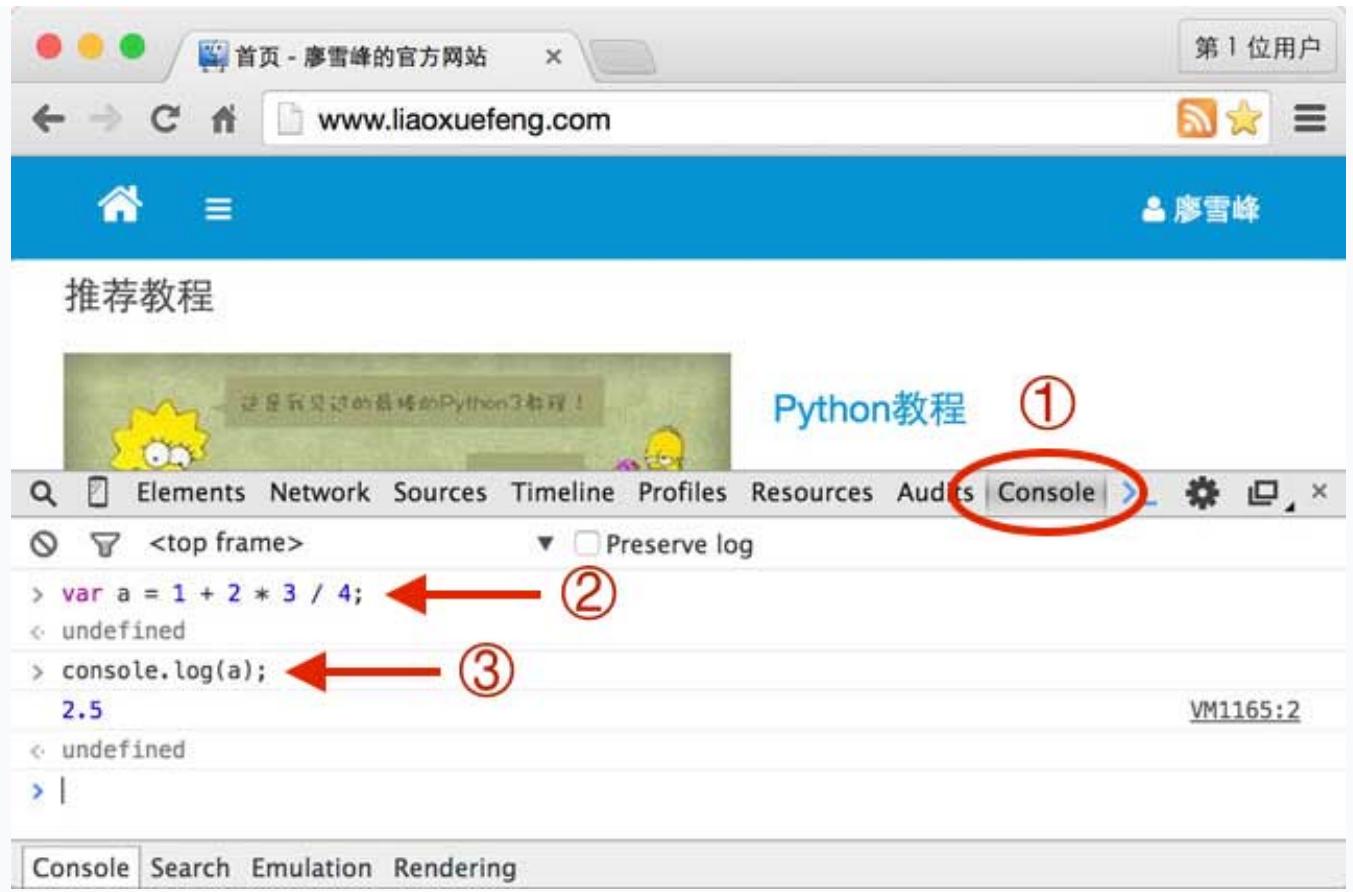
安装Chrome后,随便打开一个网页,点击菜单 “查看(View)” → “开发者(Developer)” → “开发者工具(Developer Tools)”。浏览器窗口会一分为二,下方显示开发者工具。
3. 使用Console面板
先点击 “控制台(Console)” 面板。在这个面板里可以直接输入JavaScript代码,按回车后执行。
常用调试命令:
要查看一个变量的内容,在Console中输入console.log(变量名);,回车后显示的值就是变量的内容。
let a = 100;
console.log(a); // 控制台会输出 100关闭Console请点击右上角的“×”按钮。请熟练掌握Console的使用方法,在编写JavaScript代码时,经常需要在Console中运行测试代码。
4. 进阶调试技巧(Sources面板)
如果你对自己有更高要求,可以研究开发者工具的 “源码(Sources)” 面板,掌握断点、单步执行等高级调试技巧。这能帮助你精确追踪代码执行流程和变量变化。
模块小结:Chrome开发者工具是JS调试的核心武器。Console面板适合快速测试和输出变量,Sources面板适合复杂逻辑的断点排查。熟练使用它们,排错效率提升10倍。
五、动手练习
打开新浪首页(https://www.sina.com.cn),然后:
查看页面源代码(右键 → 查看网页源代码),找一找引入的
.js文件(通过<script src="...">)和直接编写在页面中的JavaScript代码。在Chrome中打开开发者工具,切换到Console面板。
输入
console.log('Hello');,回车查看执行结果。
通过这个练习,你将直观感受到外部JS文件与内嵌JS代码在真实网站中的使用方式,并验证Console面板的输出功能。
本篇核心知识点速记
- 引入方式:内嵌
<script>代码块 / 外链<script src="file.js"> - 默认type:
text/javascript,可省略不写 - 编辑器推荐:VS Code(强烈推荐)、Sublime Text
- 严禁使用:Word、写字板(非纯文本);记事本(会加BOM头)
- 运行限制:
file://协议无法执行联网等高级功能 → 需要Web服务器(http://) - 调试工具:Chrome开发者工具(F12 / 菜单打开)
- Console面板:直接运行JS代码,
console.log()输出变量值 - 进阶调试:Sources面板 → 断点、单步执行
- 练习要点:查看新浪首页源代码,识别JS引入方式;在Console中执行
console.log('Hello')