
《Prometheus监控技术与实践》监控实战系列 10:容器监控——Docker与cAdvisor监控方案全解
本文聚焦Docker容器监控场景,从Docker架构底层逻辑出发,系统讲解原生监控方法与cAdvisor全维度监控方案,涵盖部署、指标采集、第三方集成全流程,学完可独立落地容器监控可视化体系。
【本篇核心收获】
- 吃透Docker容器架构核心逻辑,掌握docker stats、Remote API、cgroup伪文件系统三类原生监控方法
- 深度理解cAdvisor架构设计与核心功能,能独立完成二进制/容器化部署及关键参数配置
- 熟练获取cAdvisor监控输出,解读CPU、内存、网络、文件系统等核心监控指标含义
- 掌握cAdvisor与Prometheus、Grafana的集成方法,实现容器监控数据可视化
- 了解cAdvisor与InfluxDB、Heapster等存储的搭配方案,适配不同监控场景需求
1. Docker容器架构与监控
Docker自2013年发展至今已形成完整生态体系,先理解容器底层架构,再掌握对应的监控方法,是落地容器监控的核心前提。
1.1 Docker容器架构
Docker采用经典的Client-Server架构模式,整体架构如下:
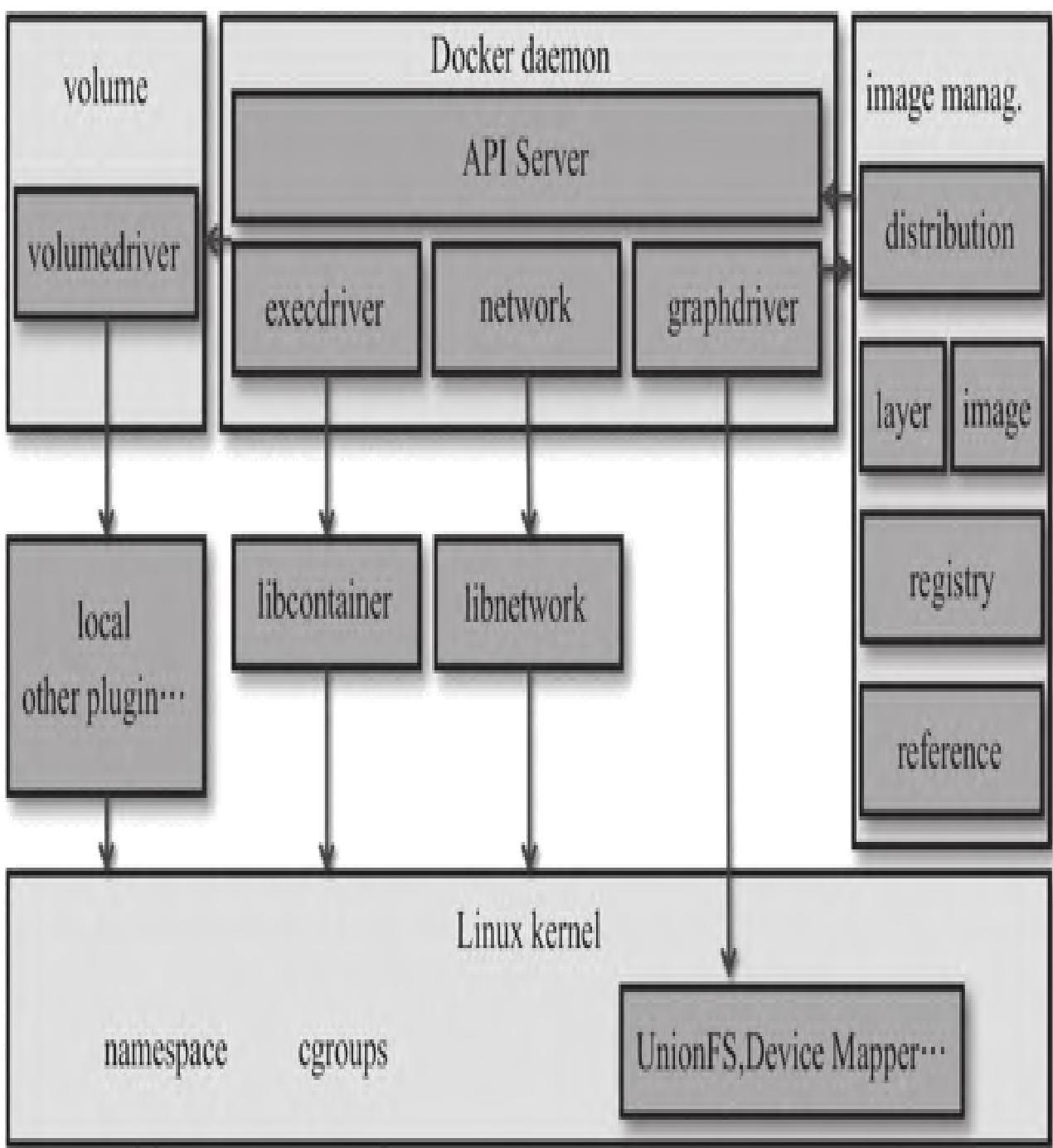
Docker通过driver模块实现容器执行环境的创建与管理,核心模块分工如下:
- 镜像管理:通过distribution、registry下载镜像,image、reference、layer存储元数据,graphdriver管理镜像文件存储
- 网络管理:network模块调用libnetwork配置容器网络环境
- 数据卷管理:volume模块调用volumedriver创建并挂载数据卷
- 资源管理:execdriver通过libcontainer实现容器资源限制与指令执行
libcontainer是对cgroups和namespace的二次封装,核心作用:
- 利用UTS、IPC、PID、Network、Mount、User等namespace实现容器资源隔离
- 利用cgroups实现容器资源限制
- Docker 1.9+版本中,volume和network生命周期独立于容器,可单独管理后配置给容器
模块小结:Docker架构核心是Client-Server模式,通过driver+libcontainer(cgroups+namespace)实现容器的资源隔离与限制,是理解容器监控指标来源的基础。
1.2 Docker容器监控方式
Docker原生提供三类核心监控方式,覆盖从命令行快速查看、API集成到底层文件读取的全场景。
1.2.1 docker stats
docker stats是最常用的容器资源实时监控命令,默认流式输出,核心使用规则如下:
- 关键参数:
--no-stream=true打印最新数据后立即退出 - 适用范围:可指定已停止容器,但停止容器无数据返回
- 监控维度:CPU、内存、内存使用率、网络I/O、块设备I/O
示例输出:
[root@node1 ~]# docker stats
CONTAINER           CPU %   MEM USAGE / LIMIT     MEM%   NET I/O           BLOCK I/O
3de522e51585        0.00%   0 B / 0 B             0.00%  0B / 0B           0B / 0B
4af8514949fe        0.00%   1.47 MB / 3.96 GB    0.04%  1.316kB/648B      1.188MB/0B
1.2.2 Docker Remote API
Docker Remote API是替代远程命令行的REST API,核心特点:
- 基础用法:
curl http://127.0.0.1:4243/containers/json获取容器列表 - 适用场景:集成到第三方监控系统,批量获取容器监控数据
- 避坑指南:高频采集会给Docker daemon带来性能负担,多容器主机需控制采集频率
1.2.3 伪文件系统(cgroup)
docker stats的底层数据来源是/sys/fs/cgroup伪文件系统(以CentOS7 + Docker 17.03为例),核心指标对应关系:
- 内存使用量:
/sys/fs/cgroup/memory/docker/[containerId]/memory.usage_in_bytes - 内存限制:无限制时为主机总内存,有限制时来自
/sys/fs/cgroup/memory/docker/[id]/memory.limit_in_bytes - 内存使用率:
memory.usage_in_bytes / memory.limit_in_bytes
cgroup核心目录及功能:
| 目录 | 说明 |
|---|---|
devices | 设备权限控制 |
cpuset | 分配指定的CPU和内存节点 |
cpu | 控制CPU占用率 |
cpuacct | 统计CPU使用情况 |
memory | 限制内存的使用上限 |
freezer | 冻结(暂停)cgroup中的进程 |
net_cls | 配合tc(traffic controller)限制网络带宽 |
net_prio | 设置进程的网络流量优先级 |
huge_tlb | 限制HugeTLB的使用 |
perf_event | 允许Perf工具基于cgroup分组做性能监测 |
memory目录核心指标:
| 指标 | 说明 |
|---|---|
memory.usage_in_bytes | 已使用的内存量(包含cache和buffer),相当于used_mem |
memory.limit_in_bytes | 限制的内存总量(字节),相当于Linux的total_mem |
memory.failcnt | 申请内存失败次数计数 |
memory.memsw.usage_in_bytes | 已使用的内存和swap容量(字节) |
memory.memsw.limit_in_bytes | 限制的内存和swap容量(字节) |
memory.memsw.failcnt | 申请内存和swap失效次数计数 |
memory.stat | 内存相关状态,详细说明见下表 |
memory.stat细分指标:
| 指标项 | 说明 |
|---|---|
cache | 页缓存,包括 tmpfs (shmem),单位为字节 |
rss | 匿名和 swap 缓存,不包括 tmpfs (shmem),单位为字节 |
mapped_file | 内存映射的文件大小,包括 tmpfs (shmem),单位为字节 |
pgpgin | 存入内存中的页数 |
pgpgout | 从内存中读出的页数 |
swap | swap 使用量,单位为字节 |
active_anon | 在活跃的最近最少使用(LRU)队列中的匿名和 swap 缓存,包括 tmpfs (shmem),单位为字节 |
inactive_anon | 在不活跃的LRU队列中的匿名和 swap 缓存,包括 tmpfs (shmem),单位为字节 |
active_file | 活跃 LRU 队列中的 file-backed 内存,单位为字节 |
inactive_file | 不活跃 LRU 队列中的 file-backed 内存,单位为字节 |
unevictable | 无法再生的内存,单位为字节 |
hierarchical_memory_limit | 包含 memorygroup 的层级的内存限制,单位为字节 |
hierarchical_memsw_limit | 包含 memorygroup 的层级的内存加 swap 限制,单位为字节 |
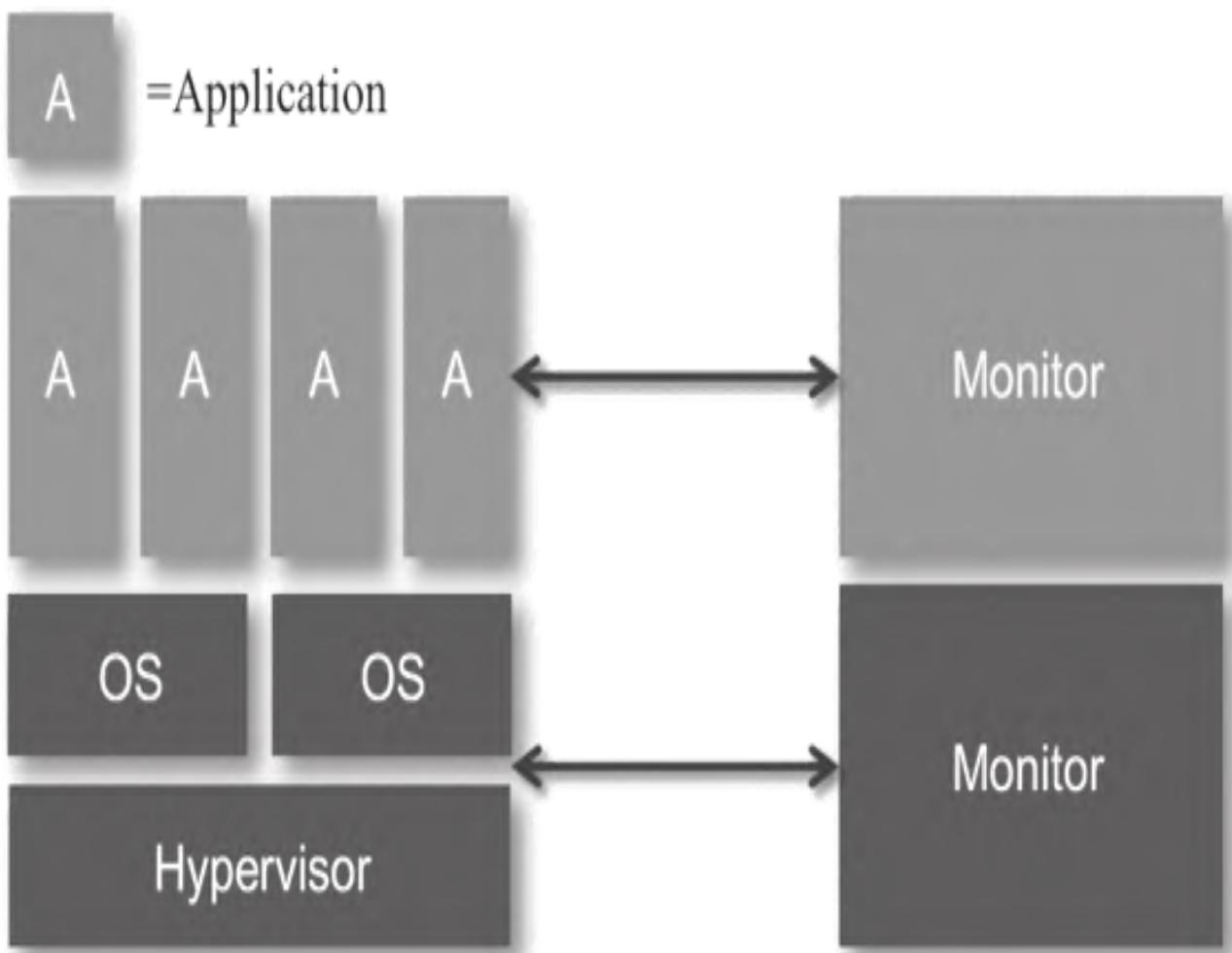
容器集群监控核心维度(如图2所示):
- 容器本身:CPU、内存、网络、磁盘
- 物理机:CPU、内存、网络、磁盘
- 镜像信息:名字、大小、版本
主流容器监控工具对比:
| 工具 | 核心优势 | 核心劣势 |
|---|---|---|
| DockerStats | 原生内置、操作简单、支持API | 无图形界面、仅基础指标 |
| cAdvisor | 可视化界面、支持宿主机/容器双维度、Prometheus兼容 | 仅支持单主机、无长期存储 |
| Scout | 多主机聚合、支持告警 | 收费、无容器详细信息 |
| Data Dog | 功能全面、支持集群聚合 | 使用成本高 |
| Sensu | 可定制化程度高 | 部署复杂 |
模块小结:Docker原生监控覆盖命令行、API、底层文件三类方式,是容器监控的基础;cAdvisor作为Google开源工具,是单主机容器监控的最优选择,下文重点讲解其部署与使用。
2. cAdvisor架构及分析
cAdvisor是Google开源的容器监控工具,仅需在宿主机部署即可采集容器/主机的CPU、内存、网络、磁盘等全维度指标,核心能力包括:
- 采集容器基础指标、进程信息、运行状态
- 支持监控数据推送至第三方存储
- 内置Prometheus指标输出、支持自定义指标采集
- Collector/Storage模块可扩展,适配更多采集/存储场景
2.1 cAdvisor核心架构
cAdvisor的整体架构如图3所示,核心模块分工明确:
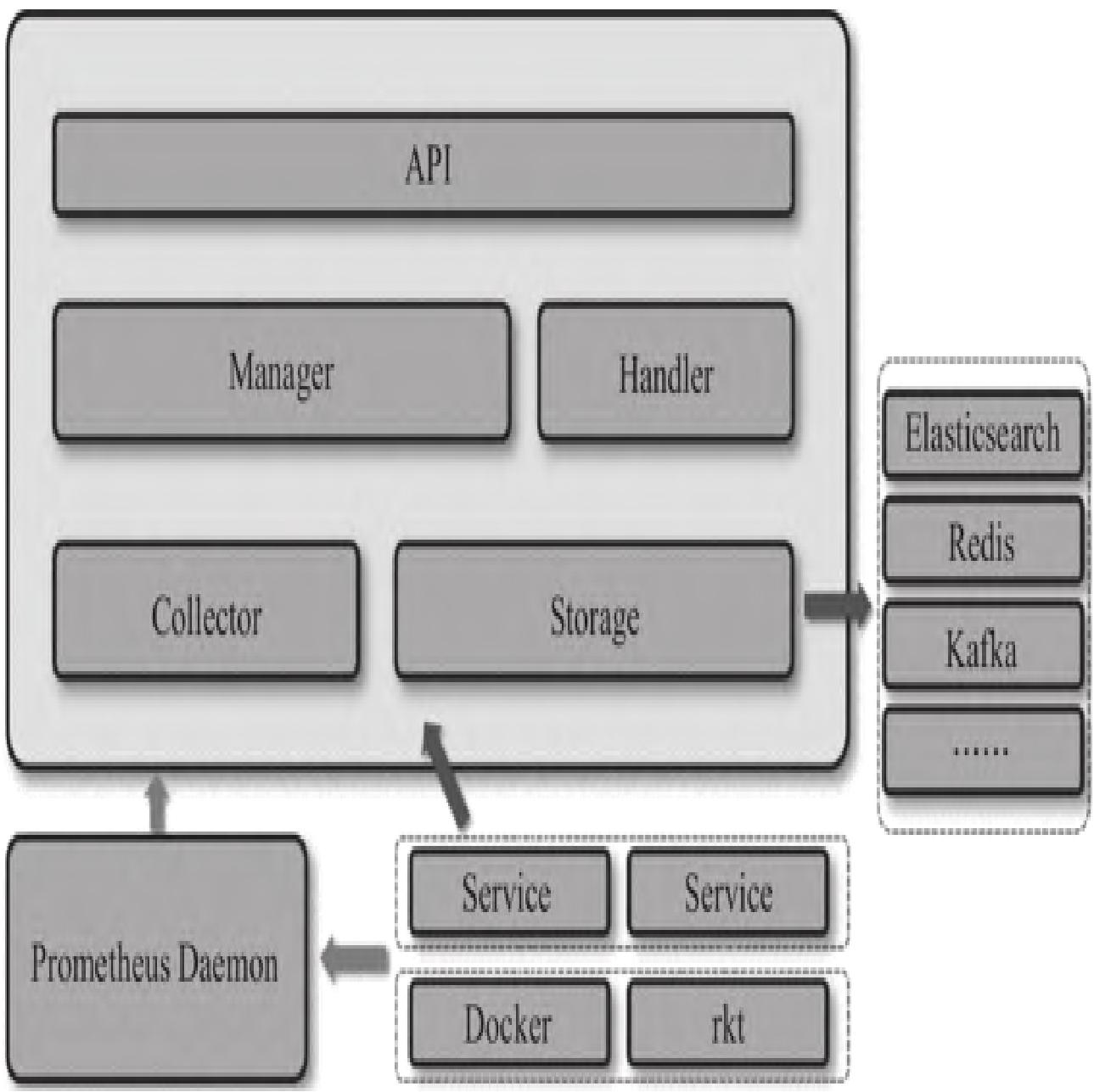
- API层:提供节点/容器状态、自定义指标、spec信息、进程列表等查询接口
- Handler:内置rkt/Docker适配器,提供容器spec和Storage栈信息,供Manager调用
- Manager:核心总控模块,实例化Storage、周期检测容器增删、调用Handler获取容器列表
- Collector:内置Prometheus指标采集器和自定义指标采集器,负责数据采集
模块小结:cAdvisor通过分层架构实现容器指标的采集、处理与输出,核心优势是轻量化、易部署、原生支持Prometheus,是容器监控的核心组件。
3. 部署cAdvisor容器监控
cAdvisor支持二进制、Docker容器、Kubernetes三种部署方式,是解决Docker stats无存储/可视化问题的核心方案,且默认集成在Kubernetes的Kubelet中。
3.1 二进制部署
步骤1:下载最新版本(以v0.32.0为例)
wget https://github.com/google/cadvisor/releases/download/v0.32.0/cadvisor步骤2:赋予执行权限并启动
chmod +x cadvisor
./cadvisor -port=8080 &> /var/log/cadvisor.log
3.2 Docker容器部署
步骤1:拉取镜像(解决Docker Hub下载慢问题,可提前同步至本地仓库)
root@controller:~# docker pull google/cadvisor:latest
latest: Pulling from google/cadvisor
552b69c7399e: Pull complete
a3ed95caeb02: Pull complete
fd2c5cdc47b1: Pull complete
e1d2af7223fb: Pull complete
Digest: sha256:23da68ea2fd51d990e5b68c5886a9de43f1d030aa9c3fb36e9c50d2784a6a21a
Status: Downloaded newer image for google/cadvisor:latest
步骤2:启动容器(核心挂载目录不可省略)
root@controller:~# docker run \
  --volume=/:/rootfs:ro \
  --volume=/var/run:/var/run:rw \
  --volume=/sys:/sys:ro \
  --volume=/var/lib/docker/:/var/lib/docker:ro \
  --publish=8080:8080 \
  --detach=true \
  --name=cadvisor \
  google/cadvisor:latest
步骤3:验证运行状态
root@controller:~# docker ps -a
CONTAINER ID   IMAGE                      COMMAND                  CREATED         STATUS         PORTS                    NAMES
953fa954d08f   google/cadvisor:latest     "/usr/bin/cadvisor -l"   About a minute ago   Up About a minute   0.0.0.0:8080->8080/tcp   cadvisor
关键参数说明(避坑指南)
- 4个
--volume挂载是核心:缺失会导致无法连接Docker daemon,ro表示只读挂载 --detach:后台运行,避免进入容器交互界面- 红帽系系统(CentOS/RHEL/Fedora)需加:
--privileged=true(SELinux安全策略要求) --storage_duration:内存数据保存时长,默认2分钟--allow_dynamic_housekeeping:根据容器活跃度动态调整采集间隔--global_housekeeping_interval:检测新增容器的周期--housekeeping_interval:容器数据统计周期,默认1秒/次,保留最近60条
启动验证
访问http://主机IP:8080可打开cAdvisor Web界面,访问http://主机IP:8080/metrics可查看Prometheus格式指标。
3.3 Kubernetes中部署
步骤1:通过文件发现配置Prometheus节点
kubectl create -f prometheus-file-sd.yaml步骤2:通过Kustomize管理配置文件(推荐) 详细配置参考cAdvisor官网:https://github.com/google/cadvisor/tree/master/deploy/kubernetes
模块小结:cAdvisor部署核心是保证挂载目录完整,不同系统需注意特权参数配置;启动后可通过8080端口验证Web界面和指标输出,是后续集成Prometheus的基础。
4. cAdvisor监控输出
cAdvisor提供Web界面(/containers)和Prometheus指标(/metrics)两种输出方式,覆盖可视化查看和自动化采集场景。
4.1 /containers Web界面输出
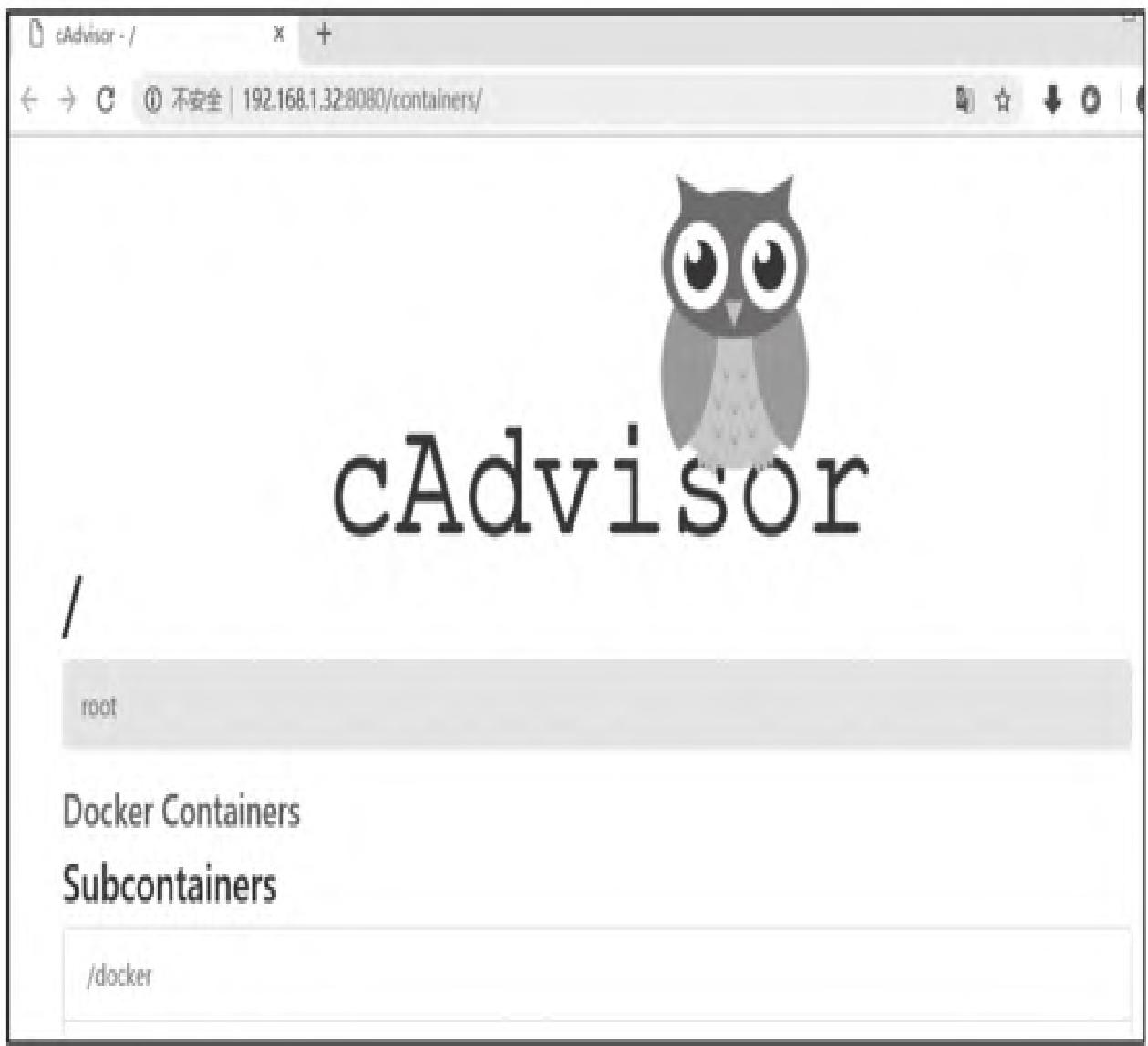
访问http://主机IP:8080/containers可查看cAdvisor内置监控界面(如图4所示):
监控维度包括:
- 宿主机:CPU、内存、网络、文件系统、进程数
- 容器:CPU、内存、网络、文件系统、进程、镜像信息(如图5所示)
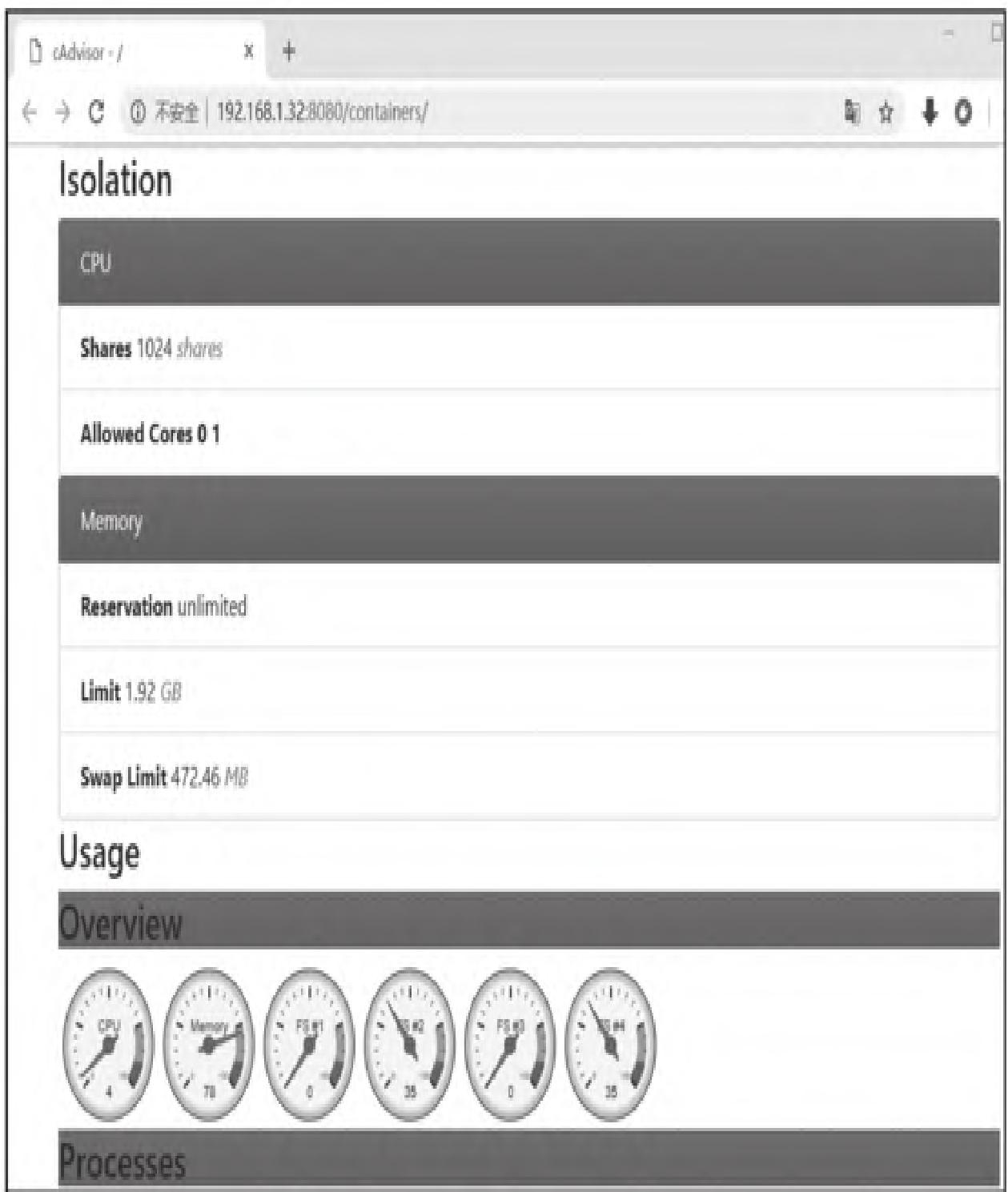
4.2 /metrics Prometheus指标输出
访问http://localhost:8080/metrics可获取标准Prometheus格式指标,示例如下:
# HELP cadvisor_version_info A metric with a constant '1' value labeled by kernel version, OS version, docker version, cadvisor version & cadvisor revision.
# TYPE cadvisor_version_info gauge
cadvisor_version_info{cadvisorRevision="1e567c2",cadvisorVersion="v0.28.3", dockerVersion="17.09.1-ce",kernelVersion="4.9.49-moby",osVersion="Alpine Linux v3.4"} 1
# HELP container_cpu_load_average_10s Value of container cpu load average over the last 10 seconds.
# TYPE container_cpu_load_average_10s gauge
container_cpu_load_average_10s{container_label_maintainer="",id="/",image="",name=""} 0
container_cpu_load_average_10s{container_label_maintainer="",id="/docker/15535a1e09b3a307b46d90400423d5b262ec84dc55b91ca9e7dd886f4f764ab3",image="busybox",name="lucid_shaw"} 0
核心监控指标(必记)
| 指标名称 | 类型 | 含义 |
|---|---|---|
container_cpu_load_average_10s | gauge | 过去10秒容器CPU平均负载 |
container_cpu_usage_seconds_total | counter | 容器在每个CPU内核上的累积占用时间(秒) |
container_cpu_system_seconds_total | counter | System CPU累积占用时间(秒) |
container_cpu_user_seconds_total | counter | User CPU累积占用时间(秒) |
container_fs_usage_bytes | gauge | 容器文件系统使用量(字节) |
container_fs_limit_bytes | gauge | 容器文件系统可用总量(字节) |
container_fs_reads_bytes_total | counter | 容器累积读取数据量(字节) |
container_fs_writes_bytes_total | counter | 容器累积写入数据量(字节) |
container_memory_max_usage_bytes | gauge | 容器最大内存使用量(字节) |
container_memory_usage_bytes | gauge | 容器当前内存使用量(字节) |
container_spec_memory_limit_bytes | gauge | 容器内存限制(字节) |
machine_memory_bytes | gauge | 主机总内存(字节) |
container_network_receive_bytes_total | counter | 容器网络累积接收数据量(字节) |
container_network_transmit_bytes_total | counter | 容器网络累积传输数据量(字节) |
cAdvisor共支持62个Prometheus指标,分5大类:CPU(10个)、内存(9个)、文件(18个)、网络(12个)、容器状态(13个),详细说明参考:https://github.com/google/cadvisor/blob/master/docs/storage/prometheus.md
4.3 输出到第三方存储
cAdvisor支持通过-storage_driver参数将数据输出到第三方存储,支持类型包括:
- BigQuery、ElasticSearch、InfluxDB、Kafka
- Prometheus、Redis、StatsD、stdout
详细配置参考:https://github.com/google/cadvisor/tree/master/docs/storage
模块小结:cAdvisor的Web界面适合快速查看容器状态,/metrics接口是集成Prometheus的核心;掌握核心指标含义是后续编写PromQL、配置Grafana面板的基础。
5. cAdvisor常用搭配方案
cAdvisor本身仅支持单主机短期存储,需结合外部存储/可视化工具形成完整监控体系,主流方案有两种。
5.1 cAdvisor+Heapster+InfluxDB组合
该方案适用于Kubernetes集群场景,架构如图6所示:
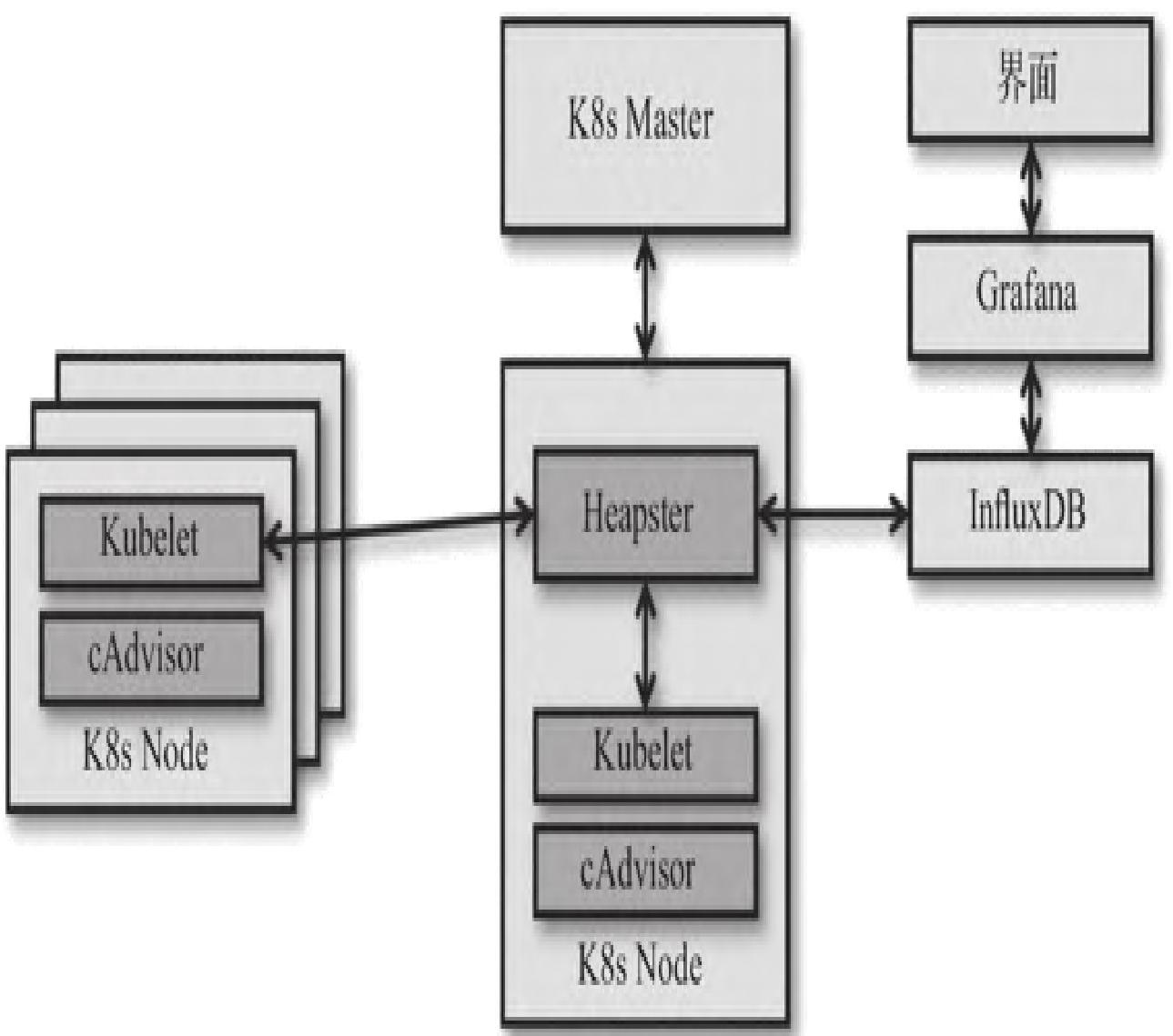
核心逻辑:
- cAdvisor采集每个Node节点和容器的资源数据
- Heapster汇总集群内所有cAdvisor数据
- 数据存入InfluxDB,配合Grafana实现可视化
- 可查看cluster、node、namespace、pod多层级资源使用情况
5.2 cAdvisor+Prometheus+Grafana组合
通用型容器监控方案,架构如图7所示:
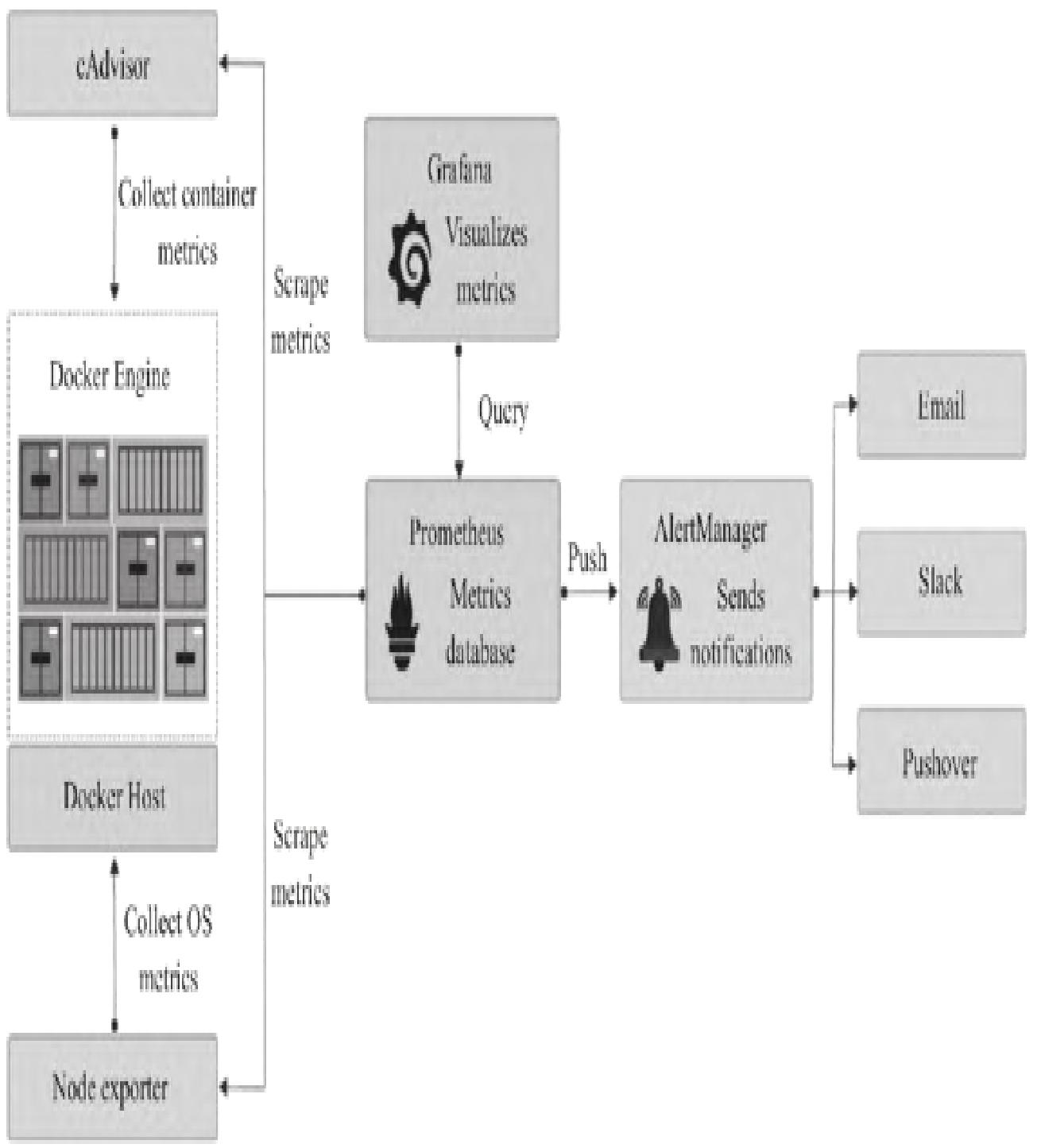
核心逻辑:
- Node Exporter采集物理主机指标
- cAdvisor采集容器指标(通过/metrics接口)
- Prometheus汇总所有指标并长期存储
- AlertManager实现告警,Grafana实现可视化
模块小结:两种方案适配不同场景,K8s集群优先选择Heapster组合,通用场景优先Prometheus+Grafana组合,核心是利用cAdvisor的指标采集能力。
6. 集成Prometheus
将cAdvisor接入Prometheus是实现容器指标长期存储和分析的核心步骤,配置流程如下:
6.1 修改Prometheus配置文件
编辑/etc/prometheus/prometheus.yml,添加cAdvisor采集任务:
global:
  scrape_interval: 15s
  evaluation_interval: 15s
scrape_configs:
  - job_name: 'cadvisor'
    scrape_interval: 5s  # 容器指标采集频率可提高
    static_configs:
      - targets: ['cadvisor:8080']  # 替换为cAdvisor实际地址
  - job_name: 'grafana'
    scrape_interval: 5s
    static_configs:
      - targets: ['grafana:3000']
6.2 启动Prometheus服务
prometheus --config.file=/etc/prometheus/prometheus.yml --storage.tsdb.path=/data/prometheus6.3 验证采集状态
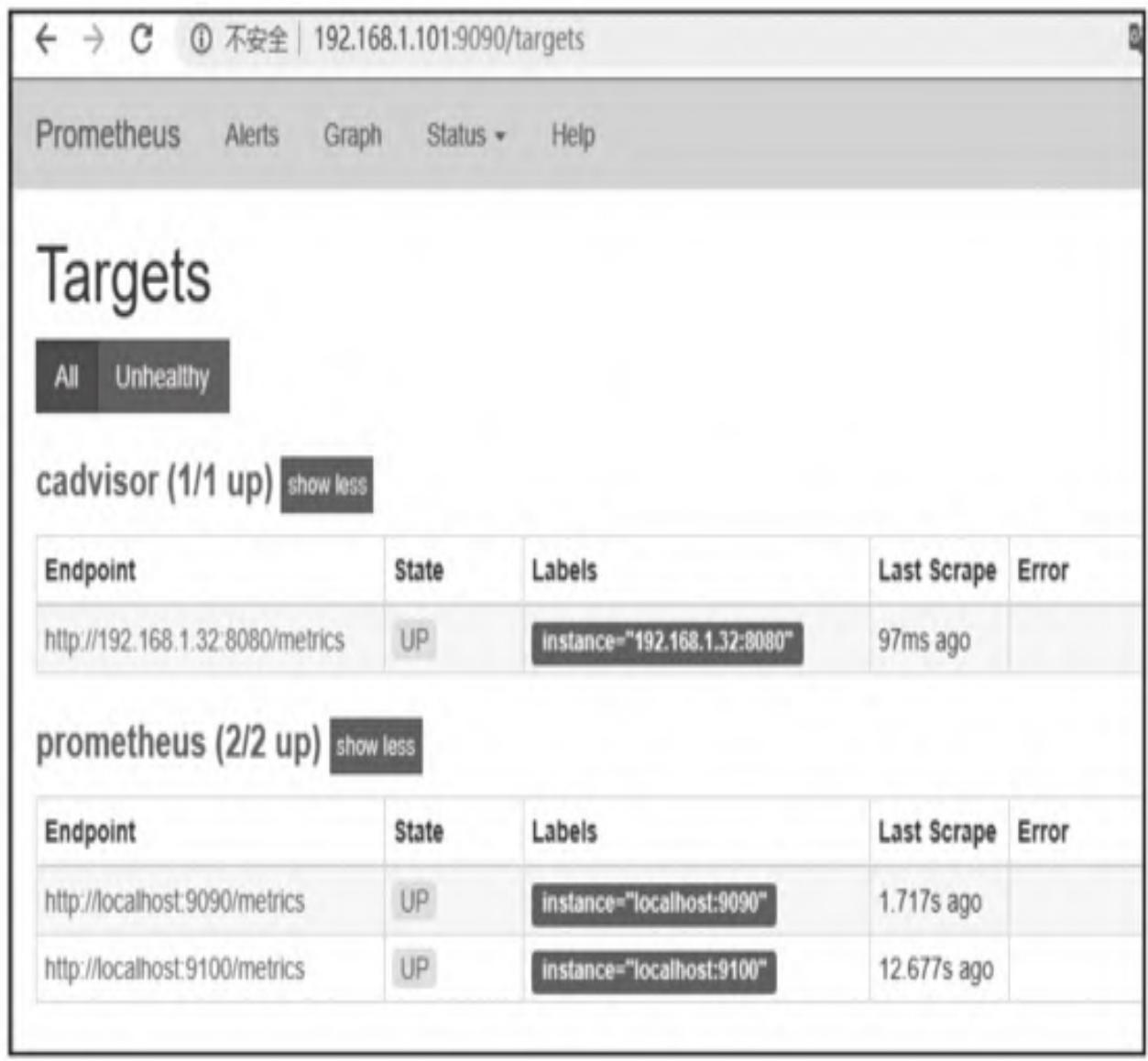
步骤1:访问Prometheus UI(默认9090端口),点击Status → Targets(如图8所示):
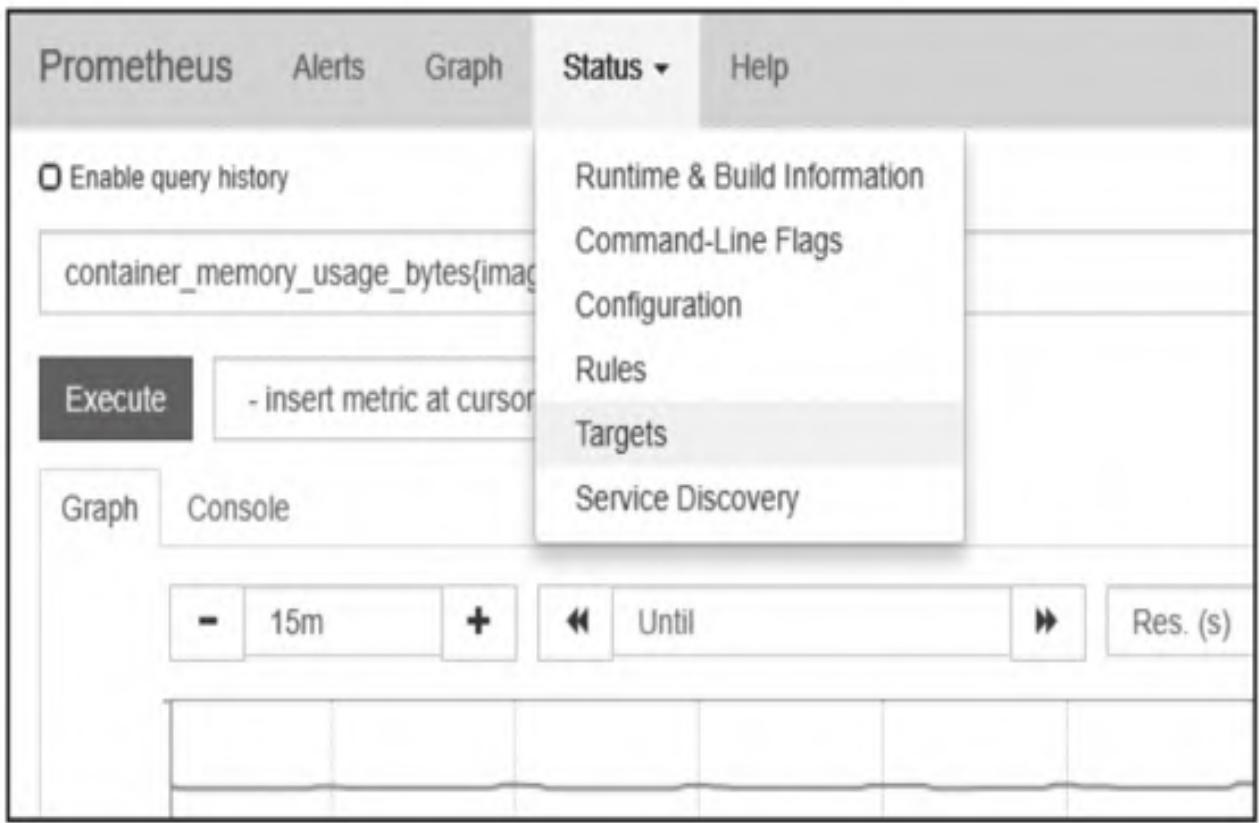
步骤2:查看Target状态,确认cAdvisor采集正常(如图9所示):
6.4 常用PromQL查询
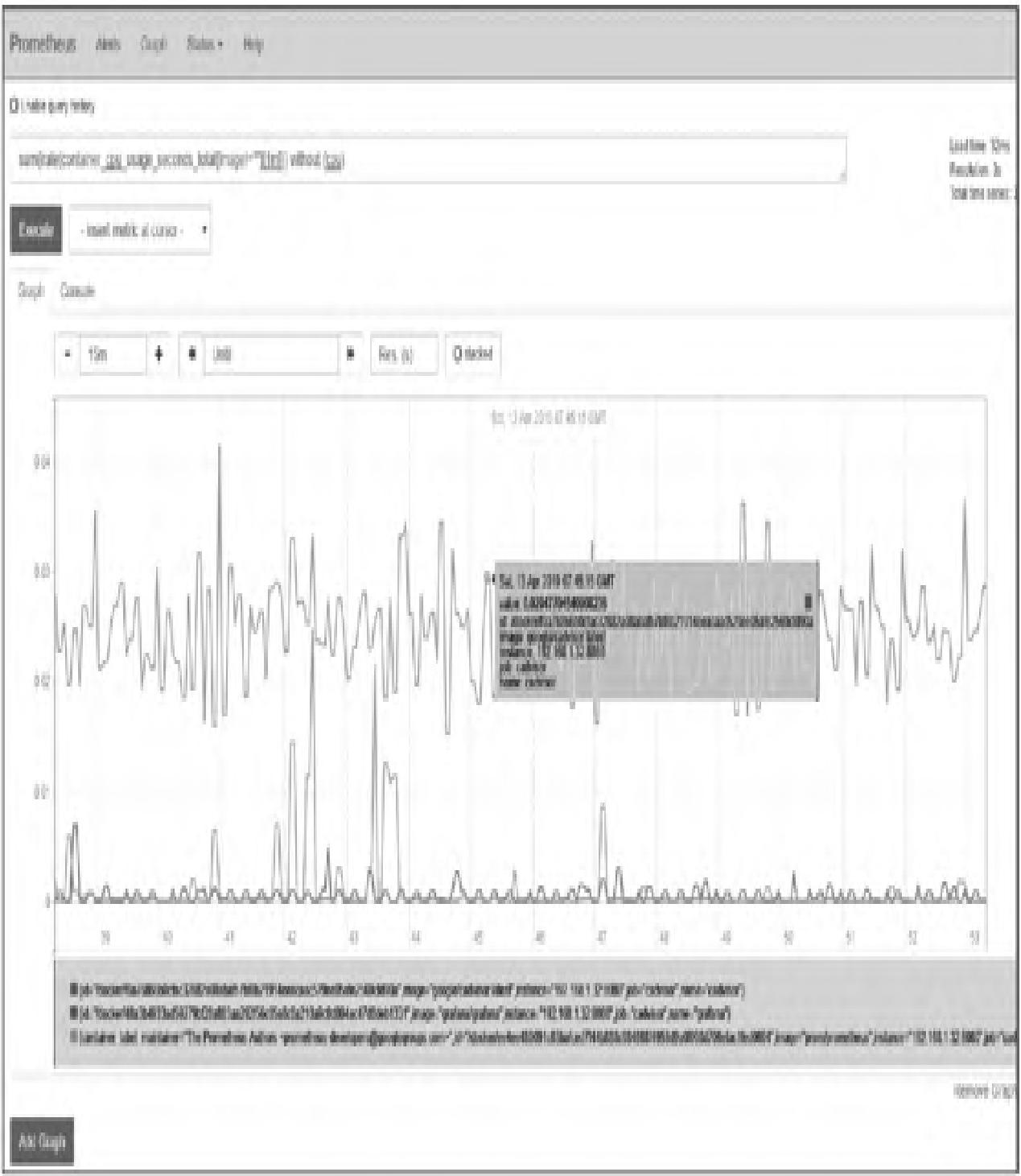
容器CPU使用率:
sum(rate(container_cpu_usage_seconds_total{image!=""}[1m])) without (cpu)效果如图10所示:
容器内存使用量(字节):
container_memory_usage_bytes{image!=""}容器网络接收速率(字节/秒):
sum(rate(container_network_receive_bytes_total{image!=""}[1m])) without (interface)容器网络传输速率(字节/秒):
sum(rate(container_network_transmit_bytes_total{image!=""}[1m])) without (interface)容器文件系统读取速率(字节/秒):
sum(rate(container_fs_reads_bytes_total{image!=""}[1m])) without (device)容器文件系统写入速率(字节/秒):
sum(rate(container_fs_writes_bytes_total{image!=""}[1m])) without (device)
模块小结:集成Prometheus的核心是配置采集任务、验证Target状态,掌握核心PromQL可实现容器指标的灵活查询,是可视化和告警的基础。
7. 集成Grafana实现可视化
Grafana与Prometheus完美兼容,可通过社区模板快速实现容器监控可视化:
7.1 配置数据源
在Grafana中添加Prometheus数据源,指向Prometheus服务地址。
7.2 导入社区模板
推荐模板:Docker System Monitoring(ID:893),下载地址:https://grafana.com/dashboards/893
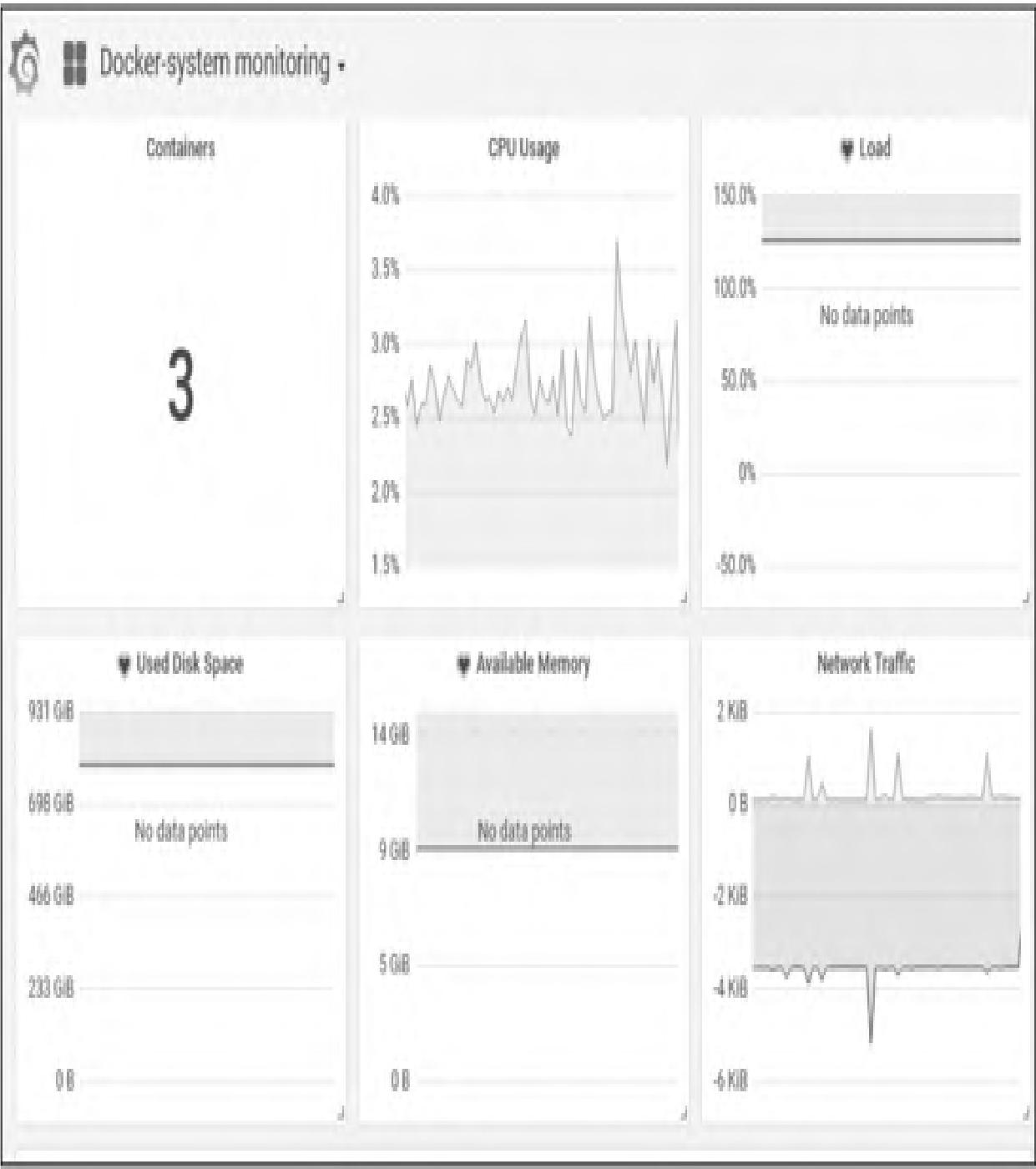
7.3 查看监控面板
导入模板后可查看Docker容器的CPU、内存、网络、磁盘等全维度指标,效果如图11所示:
模块小结:Grafana社区模板可快速落地容器监控可视化,无需手动配置面板;模板ID 893是Docker监控的经典模板,覆盖核心指标展示。
【本篇核心知识点速记】
- Docker架构核心:Client-Server模式,通过driver、libcontainer(cgroups+namespace)实现容器隔离与资源限制
- 原生监控方式:
docker stats:命令行实时查看容器CPU/内存/网络/磁盘指标- Docker Remote API:REST API获取容器信息,注意控制采集频率
- 伪文件系统:读取
/sys/fs/cgroup文件,是docker stats底层数据来源
- cAdvisor定位:单主机容器监控工具,集成于Kubelet,提供Web界面和Prometheus指标端点
- cAdvisor架构:API层、Handler、Manager、Collector四层架构,支持多存储后端扩展
- cAdvisor部署:
- 二进制:
./cadvisor -port=8080 - Docker:必须挂载
/、/var/run、/sys、/var/lib/docker,映射8080端口 - 关键参数:
--storage_duration(内存数据保存时长)、--housekeeping_interval(采集间隔)
- 二进制:
- 监控输出:
- Web UI:
/containers,展示容器/主机实时状态 - Prometheus metrics:
/metrics,内置标准Prometheus格式指标
- Web UI:
- 核心指标:
container_cpu_usage_seconds_total(CPU累积)、container_memory_usage_bytes(内存使用)、container_network_*_bytes_total(网络)、container_fs_*_bytes_total(文件系统) - 集成Prometheus:修改
prometheus.yml添加采集任务,使用PromQL查询容器指标 - 可视化:Grafana导入模板(ID 893)实现Docker监控面板展示
- 扩展方案:cAdvisor+Heapster+InfluxDB(K8s集群)、cAdvisor+Prometheus+Grafana(通用场景)