
Prometheus 监控实战系列 04:主机与容器监控实战:指标采集、规则配置与可视化搭建
在上一篇内容中,我们完成了Prometheus的基础安装与配置,并实现了对Prometheus自身指标的采集。本文将聚焦主机(节点) 和Docker容器的监控实战,从exporter部署、指标采集配置、标签管理到核心指标分析,完整覆盖Prometheus监控主机/容器的核心流程,为后续故障诊断和性能分析打下基础。
一、监控节点:Node Exporter 部署与配置
Prometheus通过exporter暴露主机/应用指标,Node Exporter是官方推荐的主机指标采集工具,基于Go语言开发,可收集CPU、内存、磁盘、网络等核心主机指标,同时支持自定义静态指标导出。
1.1 安装Node Exporter
Node Exporter支持tar包安装(跨Linux发行版)和系统包管理器安装,推荐tar包方式保证版本一致性。
步骤1:下载并解压
# 下载对应版本(示例为0.16.0,建议替换为最新版)
wget https://github.com/prometheus/node_exporter/releases/download/v0.16.0/node_exporter-0.16.0-linux-amd64.tar.gz
# 解压
tar -xzf node_exporter-*
# 移动二进制文件到系统PATH目录
sudo cp node_exporter-*/node_exporter /usr/local/bin/
步骤2:验证安装
node_exporter --version
# 输出示例:node_exporter, version 0.16.0 (branch: HEAD, revision: 6e2053c557f96efb63aef3691f15335a70baaffd)
1.2 配置Node Exporter
Node Exporter通过命令行参数配置,核心配置包括端口/路径、收集器开关、自定义指标目录三类。
(1)基础端口/路径配置
默认情况下,Node Exporter监听9100端口,在/metrics路径暴露指标,可通过参数自定义:
# 自定义端口9600,指标路径/node.metrics
node_exporter --web.listen-address=:9600 --web.telemetry-path="/node.metrics"
(2)收集器控制
Node Exporter内置多个收集器(如arp、cpu、meminfo),默认大部分启用,可通过--no-collector.xxx禁用指定收集器:
# 禁用arp收集器
node_exporter --no-collector.arp
(3)textfile收集器(自定义静态指标)
textfile收集器支持导出自定义静态指标(如主机角色、机房信息),适用于无专属exporter的场景,核心步骤:
创建指标目录:
mkdir -p /var/lib/node_exporter/textfile_collector写入自定义指标(Prometheus文本格式):
# 示例:添加主机角色、机房标签
echo 'metadata{role="docker_server", datacenter="NJ"} 1' | sudo tee /var/lib/node_exporter/textfile_collector/metadata.prom
启动时指定目录:
node_exporter --collector.textfile_directory=/var/lib/node_exporter/textfile_collector
(4)systemd收集器(监控指定服务)
启用systemd收集器可监控systemd管理的服务状态,通过白名单过滤仅关注核心服务(如docker、ssh):
node_exporter --collector.systemd --collector.systemd.unit-whitelist="(docker|ssh|rsyslog).service"1.3 启动Node Exporter(多节点部署)
以启用textfile和systemd收集器为例,启动命令:
node_exporter \
--collector.textfile_directory=/var/lib/node_exporter/textfile_collector \
--collector.systemd \
--collector.systemd.unit-whitelist="(docker|ssh|rsyslog).service"
需在所有待监控主机(示例为3台Docker节点:138.197.26.39、138.197.30.147、138.197.30.163)执行上述配置。
1.4 配置Prometheus抓取Node Exporter指标
编辑Prometheus配置文件prometheus.yml,添加node作业,静态指定待抓取的Node Exporter节点:
scrape_configs:
  # 原有Prometheus自身监控作业
  - job_name: 'prometheus'
    static_configs:
      - targets: ['localhost:9090']
  # 新增Node Exporter监控作业
  - job_name: 'node'
    static_configs:
      - targets: ['138.197.26.39:9100', '138.197.30.147:9100', '138.197.30.163:9100']
可选:过滤抓取的收集器
若无需采集所有指标,可通过params限制仅抓取指定收集器(如cpu、meminfo):
- job_name: 'node'
  static_configs:
    - targets: ['138.197.26.39:9100', '138.197.30.147:9100', '138.197.30.163:9100']
  params:
    collect[]:
      - cpu
      - meminfo
      - diskstats
      - netdev
- systemd配置完成后,重启Prometheus或发送SIGHUP信号重载配置,即可开始采集节点指标。
二、监控Docker容器:cAdvisor 部署与配置
监控Docker容器推荐使用Google的cAdvisor(容器顾问),它以容器形式运行,可收集Docker守护进程及所有运行中容器的资源使用指标,原生支持Prometheus格式导出。
2.1 运行cAdvisor
通过docker run启动cAdvisor,需挂载主机核心目录以获取容器/系统信息:
docker run \
--volume=/:/rootfs:ro \
--volume=/var/run:/var/run:rw \
--volume=/sys:/sys:ro \
--volume=/var/lib/docker:/var/lib/docker:ro \
--volume=/dev/disk:/dev/disk:ro \
--publish=8080:8080 \
--detach=true \
--name=cadvisor \
google/cadvisor:latest
参数说明:
ro:只读挂载(如/sys、/rootfs),仅用于采集数据;rw:读写挂载(如/var/run),用于访问Docker套接字;--publish=8080:8080:映射容器8080端口到主机,用于访问cAdvisor Web界面和指标。
验证运行状态
# 查看容器状态
docker ps | grep cadvisor
# 输出示例:6fca3002e351 google/cadvisor "/usr/bin/..." Up 1 hours 0.0.0.0:8080->8080/tcp cadvisor

# 访问Web界面验证(浏览器打开)
http://<主机IP>:8080
验证指标暴露
访问http://<主机IP>:8080/metrics,可看到Prometheus格式的容器指标: 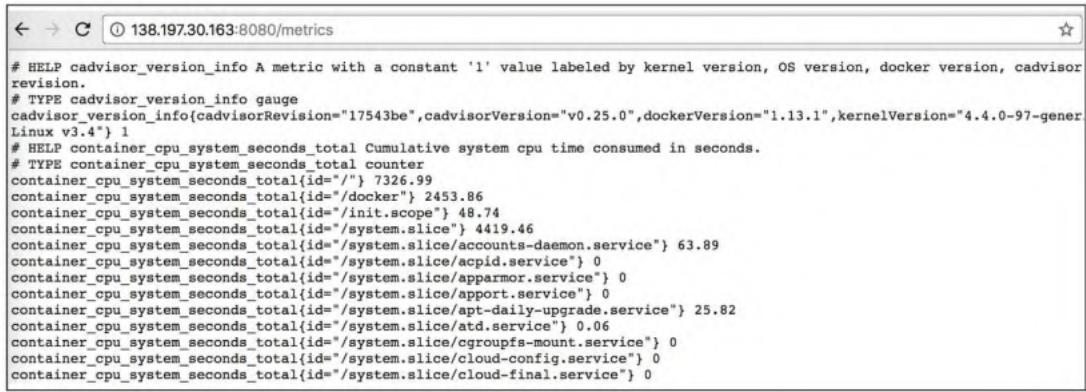
需在所有3台Docker节点部署cAdvisor。
2.2 配置Prometheus抓取cAdvisor指标
编辑prometheus.yml,添加docker作业,指定cAdvisor节点(默认端口8080):
scrape_configs:
  - job_name: 'prometheus'
    static_configs:
      - targets: ['localhost:9090']
  - job_name: 'node'
    static_configs:
      - targets: ['138.197.26.39:9100', '138.197.30.147:9100', '138.197.30.163:9100']
  # 新增Docker容器监控作业
  - job_name: 'docker'
    static_configs:
      - targets: ['138.197.26.39:8080', '138.197.30.147:8080', '138.197.30.163:8080']
重载Prometheus配置后,即可采集容器指标。
三、Prometheus 抓取生命周期与标签管理
3.1 抓取生命周期
Prometheus的指标抓取分为4个核心阶段,决定了指标从“发现目标”到“存储入库”的完整流程:
- 服务发现:生成目标列表,附带
__meta_前缀的元数据标签(如机房、实例类型); - 配置覆盖:覆盖默认标签(如
__scheme__、__metrics_path__); - 目标重标记(relabel_configs):抓取前过滤/修改目标(如基于元数据添加标签);
- 指标重标记(metric_relabel_configs):抓取后过滤/修改指标(如删除无用指标、替换标签值)。
3.2 标签分类:规范标签设计
标签是Prometheus时间序列的核心维度,不合理的标签会导致时间序列膨胀、监控混乱,建议按以下分类设计:
- 拓扑标签:按物理/逻辑属性划分(如
job、instance、datacenter),job表示监控类型,instance表示目标地址; - 模式标签:按业务属性划分(如
url、error_code、user),用于聚合/匹配同层级时间序列。
3.3 重新标记:管控指标入库
重标记是Prometheus管控指标的核心能力,分为“删除指标”“替换标签值”“删除标签”三类常见场景。
(1)删除无用指标
通过metric_relabel_configs删除cAdvisor的冗余指标(如container_tasks_state):
- job_name: 'docker'
  static_configs:
    - targets: ['138.197.26.39:8080', '138.197.30.147:8080', '138.197.30.163:8080']
  metric_relabel_configs:
    - source_labels: [__name__]
      regex: '(container_tasks_state|container_memory_failures_total)'
      action: drop
(2)替换标签值
提取cAdvisorid标签中的容器ID,存入新标签container_id:
metric_relabel_configs:
  - source_labels: [id]
    regex: '/docker/([a-z0-9]+)'
    replacement: '$1'
    target_label: container_id
(3)删除敏感标签
删除kernelVersion标签(隐藏主机内核版本):
metric_relabel_configs:
  - regex: 'kernelVersion'
    action: labeldrop
关键参数:honor_labels
默认honor_labels: false,若抓取的指标包含job/instance等内置标签,Prometheus会添加exported_前缀(如exported_job);若设置为true,则保留原标签,忽略Prometheus的重标记规则。
四、基于USE方法分析核心指标
USE方法(使用率Utilization、饱和度Saturation、错误Errors)是性能诊断的经典框架,结合Node Exporter指标可快速分析主机核心资源状态。
4.1 CPU监控
(1)CPU使用率(Utilization)
基于node_cpu_seconds_total(CPU各模式耗时)计算CPU使用率百分比:
# 5分钟内平均CPU使用率(排除idle)
100 - avg(irate(node_cpu_seconds_total{job="node", mode="idle"}[5m])) by (instance) * 100
图4-7 每台主机平均CPU使用率指标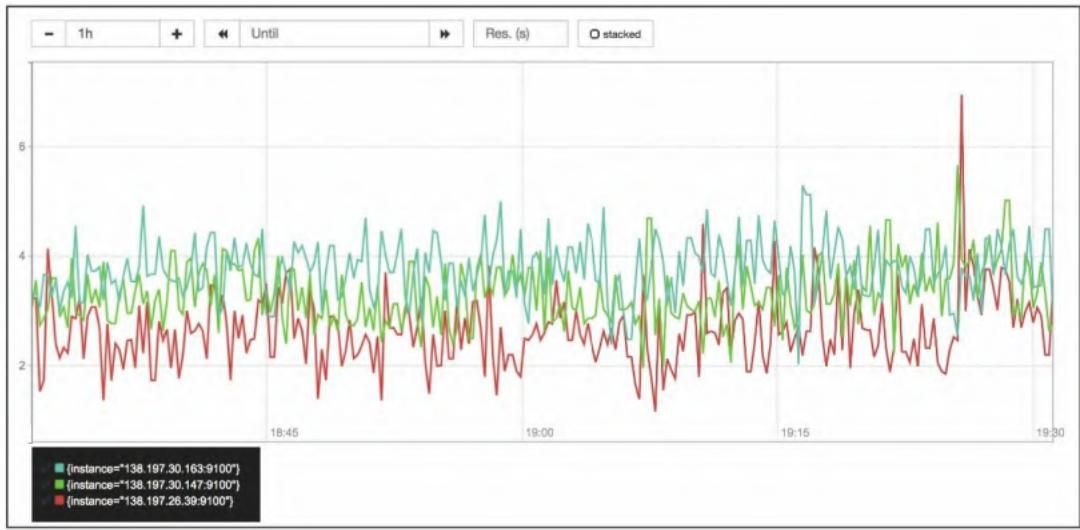
图4-8 每台主机CPU使用率指标图示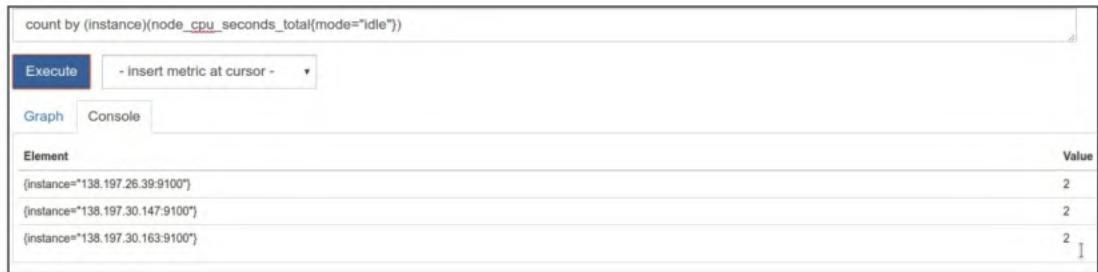
(2)CPU饱和度(Saturation)
通过“1分钟平均负载”和“CPU核数”判断饱和度,负载超过CPU核数2倍需关注:
# 计算每台主机CPU核数
count by (instance)(node_cpu_seconds_total{mode="idle"})

# 筛选负载超过CPU核数2倍的主机
node_load1 > on (instance) 2 * count by (instance)(node_cpu_seconds_total{mode="idle"})
4.2 内存监控(使用率)
基于node_memory_*指标计算内存使用率百分比:
# 内存使用率 = (总内存 - 空闲/缓存/缓冲) / 总内存 * 100
(node_memory_MemTotal_bytes - (node_memory_MemFree_bytes + node_memory_Cached_bytes + node_memory_Buffers_bytes)) / node_memory_MemTotal_bytes * 100
图4-11 每台主机的内存使用率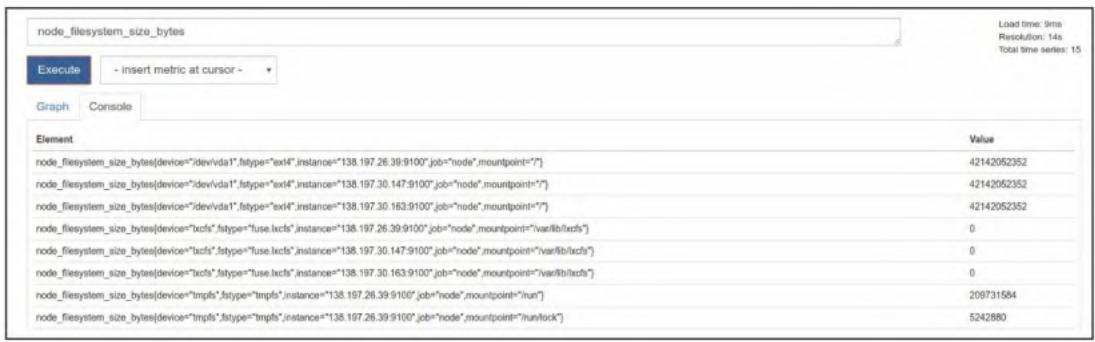
五、可视化:Grafana 对接 Prometheus
Prometheus自带的Web界面仅用于临时查询,生产环境建议使用Grafana实现可视化:
- 添加Prometheus数据源:Grafana → Configuration → Data Sources → Add data source → 选择Prometheus,填写地址(如
http://localhost:9090); - 导入预制仪表盘:
- Node Exporter仪表盘:推荐ID
1860(Node Exporter Full); - cAdvisor仪表盘:推荐ID
893(cAdvisor Docker监控);
- Node Exporter仪表盘:推荐ID
- 自定义面板:基于上文的PromQL查询,创建CPU/内存/容器的专属监控面板。
六、总结
本文完整覆盖了Prometheus监控主机(Node Exporter)和容器(cAdvisor)的核心流程:
- 部署Node Exporter采集主机指标,支持自定义静态指标和服务状态监控;
- 部署cAdvisor采集容器指标,轻量化且原生适配Prometheus;
- 掌握抓取生命周期和标签管理,通过重标记管控指标入库;
- 基于USE方法分析CPU/内存核心指标,快速定位性能问题;
- 对接Grafana实现指标可视化,提升监控可读性。