
《Webpack实战》前端工程化系列 01:入门基石——Webpack核心概念与快速上手
本文是Webpack系统学习的第一篇内容,聚焦Webpack的核心认知与快速上手实操,从“什么是Webpack”“为什么需要Webpack”讲起,逐步完成环境搭建、第一个打包案例、配置优化及本地开发服务搭建,帮助零基础读者快速建立Webpack的核心认知,掌握本地工程的基础配置与使用方法。
【本篇核心收获】
- 理解Webpack的核心定位、模块化解决的核心问题及相比同类工具的优势
- 掌握Webpack的本地安装方法(规避全局安装的坑点)
- 完成第一个Webpack打包案例,理解entry、output、mode核心配置的作用
- 学会用npm scripts简化打包命令,用webpack.config.js管理复杂配置
- 掌握webpack-dev-server的安装、配置与使用,理解其内存打包、自动刷新的核心特性
1. 核心认知:Webpack到底是什么?
1.1 何为Webpack
Webpack是一个开源的JavaScript模块打包工具,其最核心的功能是解决模块之间的依赖,把各个模块按照特定的规则和顺序组织在一起,最终合并为一个JS文件(有时会有多个,这里讨论的只是最基本的情况)。这个过程就叫作模块打包。
你可以把Webpack理解为一个模块处理工厂:将源代码交给Webpack,由它进行加工、拼装处理,产出最终的资源文件,等待送往用户。
没有接触过打包工具的读者可能会疑惑:Web开发打交道的无非是HTML、CSS、JS等静态资源,为什么不直接发布源文件,而要交给Webpack处理?这就要从使用Webpack的核心意义说起。
模块小结
本模块明确了Webpack的核心定位——开源的JavaScript模块打包工具,核心功能是解决模块依赖并将模块合并为(通常)单个JS文件,可理解为处理源代码的“模块工厂”。
1.2 为什么需要Webpack
开发简单Web应用仅需浏览器和编辑器,但应用规模扩大后,人工维护代码的成本会急剧上升。“工欲善其事,必先利其器”,Webpack作为模块打包工具,其价值需从“模块”的本质说起。
1.2.1 何为模块
我们每时每刻都在与模块打交道:引入日期处理的npm包、编写工具方法的JS文件,这些都可称为模块。
模块化核心思想:不把所有代码堆在一起,而是按功能拆分为多个代码段,每个代码段实现特定目的,可独立设计、开发、测试,最终通过接口组合。
若把程序比作城市,模块就像学校、医院、消防局等职能部门,各有特定功能,协同保障程序正常运转。
1.2.2 JavaScript中的模块
多数编程语言(C、C++、Java)原生支持模块化,工程模块经编译、链接后整合为可执行文件;但JavaScript在很长一段时间里没有模块概念,只能通过script标签逐个插入页面。
这是因为JavaScript之父Brendan Eich最初仅将其定位为小型脚本语言,用于实现简单动态特性,未考虑复杂场景,模块化自然被忽略。
随着JavaScript应用场景复杂化,传统script引入方式的问题逐渐暴露,而模块化则完美解决了这些问题,具体对比如下:
| 问题类型 | 传统script引入的问题 | 模块化的解决方案 |
|---|---|---|
| 依赖管理 | 手动维护加载顺序,依赖关系隐式,文件过多易出错 | 通过导入/导出语句清晰展示模块依赖关系 |
| 网络开销 | 每个script对应一次服务器请求,HTTP 2普及前连接成本高,拖慢网页渲染 | 模块可打包为单个文件,减少请求次数,降低网络开销 |
| 作用域问题 | 顶层作用域为全局作用域,易造成全局作用域污染、命名冲突 | 模块间作用域隔离,无命名冲突问题 |
2009年起,JavaScript社区尝试了AMD、CommonJS、CMD等模块化方案(均为社区规范,非语言特性);2015年,ES6正式定义了JavaScript模块标准,让这门语言终于拥有原生模块概念。
ES6模块虽已被多数现代浏览器支持,但实际应用仍有局限:
- 无法使用code splitting和tree shaking(Webpack核心特性)
- 多数npm模块为CommonJS形式,浏览器不支持
- 需考虑个别浏览器/平台的兼容性
因此,要让模块化工程正常运行在浏览器中,模块打包工具是必需的。
1.2.3 模块打包工具
模块打包工具(module bundler) 的核心任务是解决模块依赖,使打包结果能运行在浏览器上,主要工作方式有两种:
- 将有依赖的模块按规则合并为单个JS文件,一次性加载进页面
- 初始加载入口模块,其他模块异步加载
目前社区主流的模块打包工具有Webpack、Parcel、Rollup等。
1.2.4 为什么选择Webpack
对比同类工具,Webpack的核心优势如下:
| 优势点 | 具体说明 |
|---|---|
| 多模块标准支持 | 默认支持AMD、CommonJS、ES6模块,可处理多标准混合的工程依赖 |
| 完备的代码分割方案 | 可拆分打包资源,首屏仅加载必要部分,减小资源体积,提升首页渲染速度 |
| 多类型资源处理 | 可处理JS、样式、模板、图片等资源,仅需通过loader导入即可(第4章详解) |
| 庞大的社区支持 | 丰富的插件和工具,绝大多数需求都有现成解决方案 |
模块小结
本模块从模块化的本质出发,分析了JavaScript模块化的发展历程与痛点,明确了模块打包工具的核心价值,并梳理了Webpack相比同类工具的四大核心优势。
2. 环境准备:安装Webpack
Webpack无操作系统限制(Windows/Mac/Linux均可),唯一依赖是Node.js,需按以下步骤完成安装。
2.1 安装Node.js
Webpack对Node.js版本有要求,推荐使用LTS(长期维护)版本:
- LTS版本稳定,无激进特性,经时间验证,适配生产环境
- 版本号及发布计划可查看:https://github.com/nodejs/Release
- 可从Node.js官网(https://nodejs.org/)下载对应系统的LTS版本
安装完成后,打开命令行执行以下命令验证:
node -v若输出Node.js版本号,说明安装成功。
2.2 本地安装Webpack
Node.js的包管理器npm支持“全局安装”和“本地安装”两种方式,推荐本地安装,原因如下:
- 全局安装易导致团队协作时版本不一致,输出结果偏差
- 部分Webpack插件会调用项目本地的Webpack内部模块,全局+本地共存易混淆
本地安装步骤:
步骤1:初始化工程
新建工程目录,进入目录后执行初始化命令:
npm init # 若使用yarn,执行 yarn init按提示输入项目基本信息,完成后目录会生成package.json文件(记录项目名称、版本、仓库等信息)。
步骤2:安装Webpack
执行以下命令安装Webpack核心包和命令行工具:
npm install webpack webpack-cli --save-dev步骤3:验证安装
执行以下命令查看版本号,验证安装成功:
npx webpack -v
npx webpack-cli -v注意:本地安装的Webpack无法直接用
webpack指令,需通过npx webpack <command>执行,后续会介绍简化方法。

模块小结
本模块完成了Webpack的环境准备,核心是安装Node.js(推荐LTS版本),并采用本地安装方式部署Webpack(规避版本不一致、插件调用混淆的问题),同时验证了安装结果。
3. 实操落地:打包第一个Webpack应用
接下来通过实操完成第一个Webpack打包案例,直观理解核心配置的作用。
3.1 基础案例:Hello World
步骤1:创建工程文件
在工程目录下创建以下文件:
index.js:
import addContent from './add-content.js';
document.write('My first Webpack app.<br />');
addContent();add-content.js:
export default function() {
    document.write('Hello world!');
}index.html:
<!DOCTYPE html>
<html lang="zh-CN">
<head>
    <meta charset="UTF-8">
    <title>My first Webpack app.</title>
</head>
<body>
    <script src="./dist/bundle.js"></script>
</body>
</html>
步骤2:执行打包命令
在控制台输入以下命令:
npx webpack --entry=./index.js --output-filename=bundle.js --mode=development步骤3:验证效果
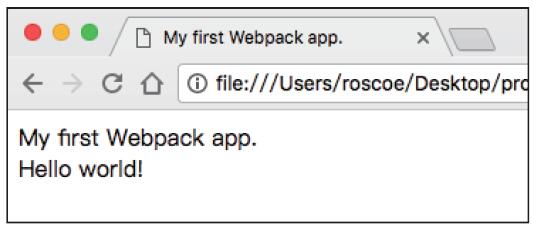
用浏览器打开index.html,页面显示“My first Webpack app.Hello world!”,如图2所示。
核心参数说明
entry:资源打包入口,Webpack从这里查找模块依赖(本例包含index.js和add-content.js)output-filename:输出资源名,打包后生成dist目录,其中bundle.js为打包结果mode:打包模式,支持development(开发)、production(生产)、none,不同模式会自动添加适配的配置
模块小结
本模块完成了第一个Webpack打包案例,理解了entry(入口)、output-filename(输出文件名)、mode(打包模式)三个核心命令行参数的作用,验证了基础打包效果。
3.2 简化命令:使用npm scripts
每次打包输入冗长命令易出错,可通过package.json的scripts字段简化:
步骤1:修改package.json
编辑package.json,添加build脚本:
{
  "scripts": {
    "build": "webpack --entry=./index.js --output-filename=bundle.js --mode=development"
  }
}
步骤2:修改测试文件
修改add-content.js内容:
export default function() {
    document.write('I\'m using npm scripts!');
}
步骤3:执行简化命令
npm run build步骤4:验证效果
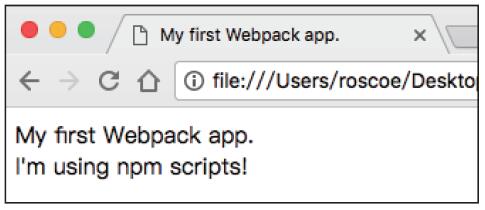
打开index.html,内容变为“I’m using npm scripts!”,如图3所示。
说明:npm scripts中可直接使用模块添加的指令(如
webpack替代npx webpack)。
模块小结
本模块通过npm scripts简化了冗长的打包命令,实现了用npm run build快速执行打包操作,提升了开发效率。
3.3 规范目录:使用默认目录配置
通常工程会区分“源码目录”和“输出目录”:源码放/src,输出资源放/dist(Webpack默认输出目录)。
步骤1:调整目录结构
创建src目录,将index.js和add-content.js移入该目录。
步骤2:简化npm scripts
Webpack默认入口为src/index.js,因此可省略entry配置,修改package.json:
{
  "scripts": {
    "build": "webpack --output-filename=bundle.js --mode=development"
  }
}建议:遵循
src/dist目录规范,利于工程结构清晰和多人协作(非强制,可通过配置修改)。
模块小结
本模块遵循Webpack默认目录规范,将源码放入src目录,输出目录沿用默认的dist,进一步简化了打包命令的配置。
3.4 管理配置:使用配置文件
Webpack有大量配置项,命令行参数过多时难以维护,可通过webpack.config.js(默认配置文件)管理。
步骤1:创建配置文件
在工程根目录创建webpack.config.js,添加以下内容:
module.exports = {
    entry: './src/index.js',
    output: {
        filename: 'bundle.js',
    },
    mode: 'development',
}
配置说明
- 配置文件通过
module.exports导出对象,Webpack打包时读取该对象 entry:资源入口(对应命令行--entry)output:输出配置对象,filename对应命令行--output-filename;path(需绝对路径)对应--output-path,可通过path.join(__dirname, 'dist')拼接(__dirname为当前文件绝对路径)- 配置采用层级结构,便于管理大量配置项
步骤2:简化npm scripts
删除package.json中的打包参数:
{
  "scripts": {
    "build": "webpack"
  }
}
步骤3:验证效果
修改add-content.js:
export default function() {
    document.write('I\'m using a config file!');
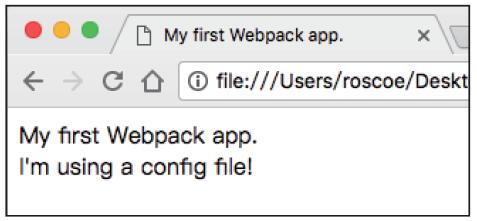
}执行npm run build,打开index.html,内容变为“I’m using a config file!”,如图5所示。
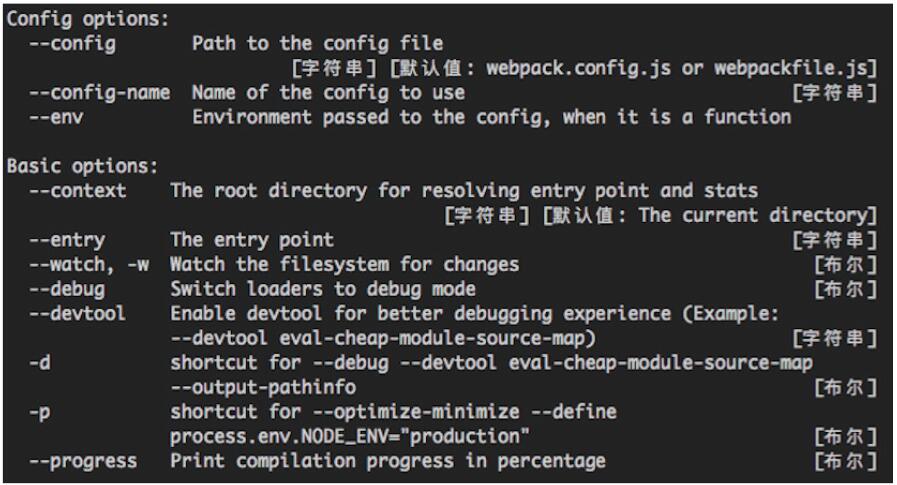
补充:可通过
npx webpack -h查看所有Webpack配置参数,部分参数如图4所示。
模块小结
本模块通过webpack.config.js将命令行参数转为配置文件管理,解决了参数过多难以维护的问题,理解了配置对象的层级结构特点。
4. 本地开发优化:配置webpack-dev-server
单纯使用Webpack打包需手动执行命令,效率低,可通过webpack-dev-server搭建本地开发服务,实现自动打包、自动刷新。
4.1 安装webpack-dev-server
执行以下命令安装(作为开发环境依赖):
npm install webpack-dev-server --save-dev说明:
--save-dev将其加入package.json的devDependencies,生产环境无需该依赖,上线时可通过npm install --production过滤,加快安装速度。
4.2 配置启动脚本
修改package.json,添加dev指令:
{
  "scripts": {
    "build": "webpack",
    "dev": "webpack-dev-server"
  }
}
4.3 配置webpack-dev-server
修改webpack.config.js(修正原文笔误):
const path = require('path');
module.exports = {
    entry: './src/index.js',
    output: {
        filename: 'bundle.js',
        path: path.join(__dirname, 'dist')
    },
    mode: 'development',
    devServer: {
        publicPath: '/dist',
    },
};
devServer核心职能
- 触发Webpack模块打包,处理打包结果的资源请求
- 作为普通Web Server,处理静态资源文件请求
publicPath:资源服务地址,浏览器请求该路径下的资源时,devServer从Webpack内存中的打包结果里查找并返回;非该路径的请求则读取硬盘源文件。
4.4 启动并验证服务
步骤1:修改测试文件
修改add-content.js:
export default function() {
    document.write('I\'m using webpack-dev-server!');
}
步骤2:启动服务
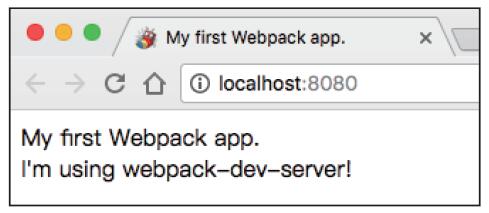
执行npm run dev,打开浏览器访问http://localhost:8080/,页面显示“I’m using webpack-dev-server!”,如图6所示。
核心特性说明
内存打包:webpack-dev-server仅将打包结果存入内存,不写入实际的
bundle.js;删除dist目录后,页面仍能正常显示,避免生成垃圾文件。live-reloading(自动刷新):保持服务启动状态,修改
add-content.js:export default function() { document.write('This is from live-reloading!'); }切回浏览器,内容会自动更新,无需手动刷新。
补充:后续会介绍更先进的hot-module-replacement(模块热替换),无需刷新浏览器即可更新内容。
模块小结
本模块完成了webpack-dev-server的安装与配置,理解了其两大核心职能(处理打包资源请求、作为静态Web Server),掌握了内存打包、自动刷新的特性,提升了本地开发效率。
【本篇核心知识点速记】
- Webpack核心定位:开源的JavaScript模块打包工具,核心功能是解决模块依赖并将模块合并为(通常)单个JS文件。
- 模块化核心价值:解决传统script引入的加载顺序混乱、请求过多、全局作用域污染问题;ES6模块是语言标准,但仍需打包工具适配。
- Webpack核心优势:多模块标准支持、完备的代码分割、多类型资源处理、庞大的社区生态。
- 安装原则:优先本地安装Webpack,规避全局安装导致的版本不一致、插件调用混淆问题。
- 核心配置:entry(打包入口)、output(输出配置,含filename/path)、mode(打包模式:development/production/none)。
- 效率优化:用npm scripts简化打包命令,用webpack.config.js管理复杂配置,提升维护效率。
- webpack-dev-server:本地开发服务,核心特性为内存打包(不生成实际文件)、live-reloading自动刷新;publicPath需匹配资源请求路径。