
DRAFT 《现代 JavaScript 教程》前端基础系列 01:语言基石——JavaScript核心认知与开发环境搭建
欢迎来到 JavaScript 的世界!本文将带你从零开始建立对 JavaScript 的核心认知,并手把手教你搭建最顺手的开发与调试环境,为后续的进阶学习打下坚实基石。
【本篇核心收获】
- 掌握 JavaScript 的核心能力边界与主流运行引擎及底层执行链路
- 建立对 ECMAScript 规范、MDN 手册等权威学习资源的正确检索姿势
- 明确 IDE 与轻量编辑器的核心差异并完成个人开发工具选型
- 熟练掌握主流浏览器(Chrome/Safari 等)开发者工具的开启与基础调试方法
一、 核心认知:什么是 JavaScript?
JavaScript 最初被创建的目的是“使网页更生动”。这种编程语言写出来的程序被称为脚本。它们可以直接被写在网页的 HTML 中,在页面加载时自动以纯文本的形式提供和执行,不需要特殊的准备或编译即可运行。
💡 避坑指南:Java 与 JavaScript 的关系
JavaScript 刚诞生时叫 “LiveScript”,为了蹭当时 Java 的热度定位为 Java 的“弟弟”。但实际上,伴随着独立语言规范 ECMAScript 的发展,如今 JavaScript 和 Java 之间没有任何关系,完全是两门独立的语言。请阅读 Java 维基百科 了解详情。
1. 引擎与底层执行原理
如今,JavaScript 不仅能在浏览器中执行,还能在服务端(如 Node.js)甚至任意搭载了 JavaScript 引擎(有时也称作“JavaScript 虚拟机”)的设备中执行。
各大主流浏览器均内置了各自的专属引擎,常见代号如下表:
| 引擎代号 | 适用浏览器 / 环境 |
|---|---|
| V8 | Chrome、Opera、Edge |
| SpiderMonkey | Firefox |
| Chakra | IE (Internet Explorer) |
| JavaScriptCore / Nitro / SquirrelFish | Safari |
底层执行链路全解:
引擎虽然复杂,但其处理代码的基本原理遵循以下核心步骤:
- 读取(解析):引擎(嵌入在浏览器等宿主环境中)读取并解析开发者编写的脚本源码。
- 编译:随后,引擎将脚本转化为机器语言代码。
- 执行:最后,机器代码被极其快速地执行。
注:现代引擎会在整个生命周期中持续进行优化。它会在脚本运行时监视代码,分析数据流转,并根据这些运行时信息进一步优化机器代码。
2. 浏览器中的能力边界
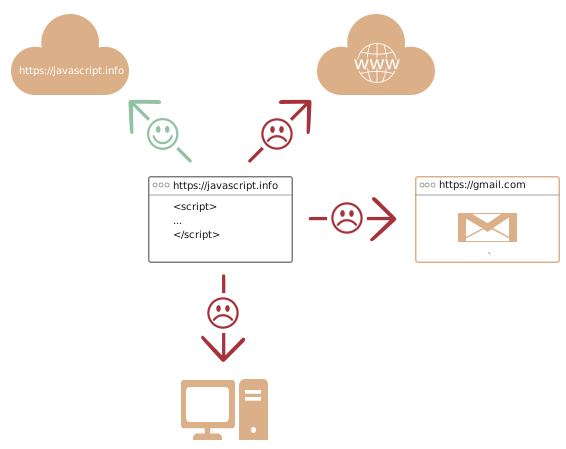
现代 JavaScript 是一种“安全的”编程语言。由于其诞生于浏览器,它不提供对内存或 CPU 的底层直接访问。其能力极大程度上取决于其运行宿主环境(例如 Node.js 环境下允许随意读写文件和网络请求,但浏览器环境下严格受限)。
下面用对比表格清晰展示浏览器环境下的能力边界:
| 能力维度 | ✅ 浏览器中可以做的事 | ❌ 浏览器中受限/不能做的事 |
|---|---|---|
| DOM 与交互 | 在网页中添加新 HTML、修改内容与样式;响应鼠标点击/移动、键盘按键等用户行为。 | - |
| 网络请求 | 向远程服务器发送网络请求、下载/上传文件(涉及 Ajax 和 Comet 技术)。 | 跨域网络请求受控:从其他网站服务器接收数据的能力被安全策略削弱,必须要有远程服务器在 HTTP 头中明确协议授权才可通信。 |
| 数据存储 | 获取/设置 cookie,向访问者发送消息;在客户端本地记住数据(如 LocalStorage)。 | 标签页/窗口隔离(同源策略):不同标签页若非同源(域名、协议或端口不同),绝对禁止相互通信与数据窃取。需依靠专门代码实现跨域。 |
| 系统与硬件 | 仅能在用户明确授权的交互下(如文件拖放、<input> 选择、系统授权弹窗)有限度地操作特定文件或启用相机/麦克风。 | 文件系统/硬件底访受限:禁止读、写、复制或执行硬盘上的任意文件;禁止在无用户明确许可下偷偷调用系统硬件设备监控用户。 |
浏览器环境下的隔离与限制,尤其是安全访问与通信限制机制,可参考下方图1所示的图解。
3. 是什么使得 JavaScript 与众不同?
JavaScript 之所以能成为创建浏览器界面的最广泛工具,并向服务端与移动端拓展,主要归功于三大护城河:
- 与 HTML/CSS 完全集成。
- 简单的事,简单地完成。
- 被所有的主流浏览器支持,并且默认开启。
4. 常见的 JavaScript “上层”编译语言
由于不同项目的需求差异,涌现了许多新语言。它们提供不同的语法糖或强类型规范,在浏览器执行前,都会被**自动编译(转化)**为标准 JavaScript 代码:
- CoffeeScript:JS 的语法糖,引入简短语法,受 Ruby 开发者喜爱。
- TypeScript:由微软开发,专注添加“严格的数据类型”以简化和支持复杂系统开发。
- Flow:由 Facebook 开发,以另一种方式添加数据类型支持。
- Dart:由 Google 开发的独立语言,拥有非浏览器环境运行引擎,也可编译成 JS。
- Brython:Python 到 JS 的转译器,允许用纯 Python 编写 Web 应用。
- Kotlin:现代、简洁且安全的语言,应用可运行于浏览器和 Node 环境。
模块小结:本节剖析了 JavaScript 的前世今生。它作为依靠引擎解析、编译运行的安全脚本语言,在浏览器环境中被严格的安全策略(同源策略/硬件隔离)限制,但凭借与前端核心技术的深度集成与广泛的编译生态,坐稳了前端霸主地位。
二、 知识检索:规范、手册与兼容性验证
想要系统掌握 JavaScript 并解决实战中的疑难杂症,必须掌握正确的技术资源检索姿势。
1. 语言规范(ECMA-262)
ECMA-262 规范包含了最深入、详细且权威的 JS 语言定义,每年发布新版本。
- 最新规范草案:https://tc39.es/ecma262/
- 前沿功能(含 Stage 3 提案):https://github.com/tc39/proposals
💡 避坑指南:不要用规范来入门
规范极度正式与细节化,主要面向引擎开发者与底层研究者,绝对不适合新手作为日常学习或问题查询的手册。
2. 日常开发手册(MDN)
MDN(Mozilla)JavaScript 索引是日常开发中最主要的手册来源。它包含了详细的用例、函数说明与实战指南。
- 官方地址:MDN Reference
- 极速检索技巧:在搜索引擎中直接输入
MDN + 关键词(例如搜索MDN parseInt),是定位方法说明最高效的手段。
3. 兼容性查询表
JavaScript 处于持续发展中,新特性在不同浏览器引擎中的支持度不一。实战落地前,必须通过以下工具进行兼容性确认:
- Can I Use:前端必备!提供按功能点查询的详细浏览器支持表(如查询现代加密函数支持度)。
- Compat-Table:一份列有具体语言功能以及引擎是否支持该功能的详细矩阵表格。
模块小结:日常开发请认准 MDN 作为主要参考手册,遇到新特性需落地业务时,务必先通过 Can I Use 查询目标引擎兼容性,仅在需要探究语言极限底层设计时才查阅 ECMA-262 规范。
三、 环境准备:代码编辑器选型指南
程序员接触时间最长的工具即是代码编辑器。市面上的编辑器核心分为 IDE(集成开发环境) 与 轻量编辑器 两大阵营,两者没有绝对优劣,取决于你的项目规模与使用习惯。
| 工具类型 | 核心特性与应用场景 | 业界主流推荐代表 |
|---|---|---|
| IDE(集成开发环境) | 专注于整个项目的生命周期管理。启动需加载海量数据以构建项目依赖树,提供极其强大的全项目代码智能补全、版本控制(Git集成)、测试环境集成等。 | 1. VS Code(跨平台,免费,当下最流行) 2. WebStorm(跨平台,非商用免费,开箱即用体验极佳) 3. Visual Studio(Windows系统重度 .NET/JS 复合开发推荐) |
| 轻量编辑器 | 专注于快速单文件编辑与优雅体验。启动极快,占用资源小,通常需要通过丰富的插件生态来实现目录级语法分析与代码补全。 | 1. Sublime Text(跨平台,极速优雅) 2. Notepad++(Windows,免费经典) 3. Vim / Emacs(学习曲线陡峭,但上限极高) |
模块小结:初学者建议直接从轻量、免费且插件生态逆天的 VS Code 入手;对于追求开箱即用且不缺预算的专业开发者,WebStorm 同样是无可挑剔的选择。
四、 调试利器:掌握浏览器开发者工具
写代码 一定 会产生 Bug。而在浏览器默认环境下,普通用户是看不到报错信息的。为了定位和修复错误,我们必须熟练掌握浏览器内置的“开发者工具”(DevTools)。目前,Chrome 和 Firefox 拥有业界体验最优秀的开发者工具。
1. Google Chrome 控制台实操
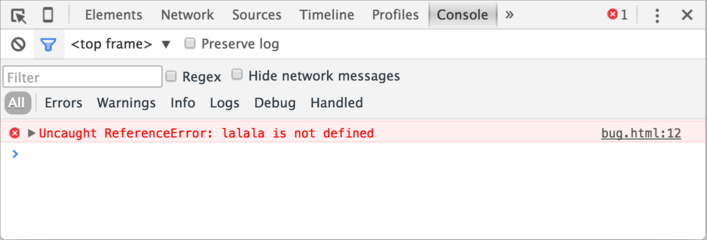
按下 F12 键(Mac 系统请使用 Cmd+Opt+J),即可打开开发者工具,默认会停留在 Console(控制台) 面板。如图2所示:
Console 面板核心功能区:
- 错误提示区:界面中会显示红色的报错信息(例如图2中出现未知的
lalala命令)。 - 源码定位链接:错误信息右侧提供如
bug.html:12的可点击链接,点击可直接跳转到错误发生的精确行号处。 - 命令行交互区:底部带有
>标志的区域,可直接输入 JS 命令并按Enter立即执行。- 分步操作技巧:如果需要输入多行复杂代码段,请按
Shift+Enter进行代码换行,避免代码被提前执行。
- 分步操作技巧:如果需要输入多行复杂代码段,请按
2. 其他浏览器的工具唤起
- Firefox / Edge:同样通过
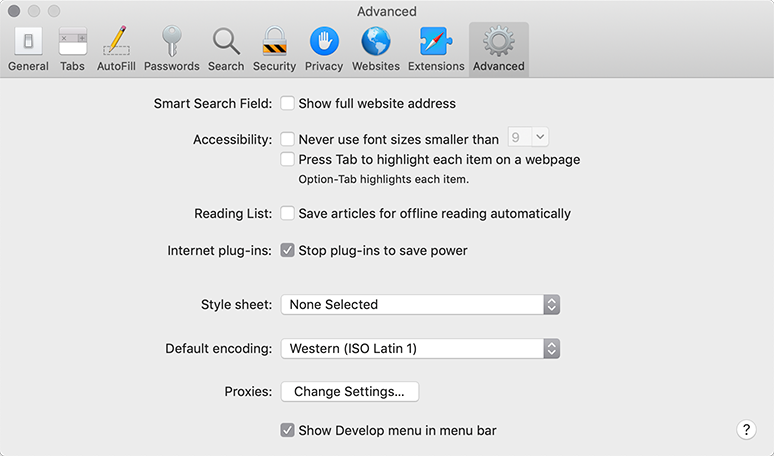
F12唤起,界面与逻辑与 Chrome 高度相似。 - Safari(Mac独有):默认隐藏,需通过独立设置开启。
- 首先打开 Safari 的“偏好设置”,选择“高级”选项卡。
- 勾选最下方的“在菜单栏中显示‘开发’菜单”复选框(参考下方图3)。
- 开启后,即可使用
Cmd+Opt+C快捷键打开控制台。
模块小结:开发者工具不仅是前端开发者的“听诊器”,更是代码调试的核心阵地。牢记
F12和Shift+Enter换行快捷键,将极大提升你的排错效率。
【本篇核心知识点速记】
- 语言本质:JS 是一门纯文本提供、无需提前编译、由引擎(如 V8)解析编译后执行的动态脚本语言。
- 能力边界:受同源策略与文件系统隔离限制,JS 无法在浏览器端直接读写底层系统文件或越权跨域通信,但拥有操纵 DOM 与发起异步网络请求的完整能力。
- 生态全景:存在如 TypeScript、Dart 等大量“上层”编译语言来弥补原生 JS 的不足。
- 黄金资源:日常查 API 用 MDN,查浏览器支持用 Can I Use,底层的极致探究才看 ECMA-262。
- 环境必备:认准 VS Code 等现代代码编辑器,熟练使用 Chrome DevTools(
F12)的 Console 面板进行代码交互与 Bug 追踪。