
《Go Cookbook CN》系列 15:基础入门到实操——image包核心用法与图片处理全解
本文聚焦Go语言标准库中image包的核心使用方法,从基础概念拆解到实际图片处理场景落地,系统讲解图片加载、保存、创建、上下翻转、灰度转换、尺寸调整等核心操作。学完本文后,你将掌握Go语言处理2D图像的底层逻辑,能够独立完成常见的图片格式解码/编码及像素级操作。
【本篇核心收获】
- 理解Go语言
image包的核心接口(image.Image)及关键结构体(如image.NRGBA)的设计原理 - 掌握Go语言中图片文件的加载与保存方法,熟悉不同图片格式的解码器注册逻辑
- 学会从头创建自定义像素的图片,理解RGBA与NRGBA的核心区别
- 掌握图片上下翻转、灰度转换、尺寸调整的底层实现逻辑与实操方法
- 能够基于
image包完成常见的图片处理场景落地,解决像素级操作的核心问题
15.0 概述
在 Go 语言的标准库中,image 包是用于 2D 图像操作的基础包,其主要接口是 image.Image。需要注意的是,image 包本身并不直接支持所有图片格式。为了能够处理不同的图片格式(如 JPEG、PNG、GIF 等),需要先注册这些格式的解码器。
注册方法是在程序的主包(通常是 main 包)中,通过匿名导入包含特定图像格式支持的包来实现:
import _ "image/png"在 Go 语言中,当使用下划线(_)作为导入包的别名时,是在告诉编译器:不需要直接使用这个包中的任何标识符(如类型、变量、函数等),但仍然希望执行该包中的 init 函数以完成注册。可以用这种方式导入多种图片格式,编译器不会报错;如果不命名,编译器会报错。
在开始使用 image 包之前,需先了解该包中包含的常用接口与结构体。
15.0.1 image.Image 接口
image.Image 是一个接口类型,它代表了一个由来自特定颜色模型的 color.Color 值构成的矩形像素网格,是 image 包的核心接口。任何实现此接口的结构体,都必须实现以下三个方法:
type Image interface {
    ColorModel() color.Model
    Bounds() Rectangle
    At(x, y int) color.Color
}ColorModel(): 返回图片使用的颜色模型。Bounds(): 返回一个image.Rectangle,定义了图片的边界范围。At(x, y int): 返回指定位置(x, y)的像素颜色,类型为color.Color。
color.Color 接口定义了一个 RGBA 方法,返回四个 uint32 类型的值,分别代表红、绿、蓝和 Alpha(透明度)分量:
type Color interface {
    RGBA() (r, g, b, a uint32)
}
image.Rectangle 是一个由 Min(左上顶点)和 Max(右下顶点)两个 image.Point 定义的矩形结构体:
type Rectangle struct {
    Min, Max Point
}
image.Point 则是一个由 X 和 Y 坐标定义的点:
type Point struct {
    X, Y int
}
15.0.1.1 图片的具体实现
image 包提供了多个实现了 image.Image 接口的具体结构体,包括:
image.RGBAimage.NRGBAimage.Grayimage.CMYKimage.NYCbCrA
本小节重点介绍 image.NRGBA(相对容易理解),先明确 RGBA 与 NRGBA 的核心区别:
| 类型 | 核心特性 | 说明 |
|---|---|---|
| RGBA | 预乘 Alpha(premultiplied alpha) | 颜色值在存储前已与 Alpha 值相乘,A 代表透明度通道,控制像素可见度 |
| NRGBA | 非预乘 Alpha(Non-premultiplied) | 带有 Alpha 通道,但颜色值尚未与 Alpha 值相乘 |
Alpha 通道主要用于“Alpha 合成”技术(将多张图片合成为一张最终图片),在透明背景或图片叠加场景中至关重要;若无需透明/混合效果,可忽略 Alpha 通道。
15.0 模块小结
本模块核心讲解了image包的基础定位、图片格式解码器的注册方式,以及核心接口image.Image、颜色接口color.Color的定义,同时对比了RGBA与NRGBA的核心区别,为后续图片操作奠定概念基础。
15.1 从文件加载图片
15.1.1 核心问题
如何从图片文件中加载图片数据?
15.1.2 解决方案
使用 image.Decode 函数对已打开的图片文件进行解码,该函数返回一个实现了 image.Image 接口的对象。
15.1.3 实操实现
处理文件中的图片需先打开文件,再解码为图片数据,且必须先导入并注册对应图片格式的解码包。具体步骤如下:
- 打开目标图片文件,确保函数退出前关闭文件;
- 调用
image.Decode解码图片,获取image.Image对象。
完整代码实现:
import (
    "image"
    "log"
    "os"
)

func load(filePath string) (image.Image, error) {
    // 1. 打开文件
    imgFile, err := os.Open(filePath)
    if err != nil {
        log.Println("无法读取文件:", err)
        return nil, err
    }
    defer imgFile.Close() // 确保函数退出前关闭文件

    // 2. 解码图片
    img, _, err := image.Decode(imgFile)
    if err != nil {
        log.Println("无法解码文件:", err)
        return nil, err
    }
    return img, nil
}
image.Decode 函数返回三个值:
- 解码后的
image.Image对象; - 字符串,表示图片格式(如 "png", "jpeg");
error对象,指示解码过程是否出错。
注意事项: img 变量的类型是 image.Image 接口,若需像素级操作(如修改颜色值),需将其断言为具体实现类型(如 *image.NRGBA),因为具体结构体提供了对底层像素数据(Pix 切片)的直接访问:
type NRGBA struct {
    Pix    []uint8 // 像素数据切片
    Stride int     // 每行像素在 Pix 中的字节跨度
    Rect   Rectangle // 图片边界
}
15.1 模块小结
本模块核心讲解了从文件加载图片的核心方法,通过os.Open打开文件、image.Decode解码的两步流程实现图片加载,同时说明了解码返回值的含义及像素级操作的类型断言要求。
15.2 将图片保存到文件
15.2.1 核心问题
如何将 image.Image 数据保存到图片文件中?
15.2.2 解决方案
根据目标图片格式,使用对应格式包中的 Encode 函数(如保存为 PNG 格式需使用 png.Encode)。
15.2.3 实操实现
保存图片需显式导入目标格式的编码包(需调用包内函数),具体步骤如下:
- 创建目标文件,确保函数退出前关闭文件;
- 调用对应格式的
Encode函数,将图片编码并写入文件。
完整代码实现(以PNG格式为例):
import (
    "image"
    "image/png" // 导入 PNG 编码器
    "log"
    "os"
)

func save(filePath string, img image.Image) error {
    // 1. 创建文件
    imgFile, err := os.Create(filePath)
    if err != nil {
        log.Println("无法创建文件:", err)
        return err
    }
    defer imgFile.Close()

    // 2. 将图片编码为 PNG 格式并写入文件
    return png.Encode(imgFile, img)
}扩展说明: 若需保存为 JPEG 或 GIF 格式,只需相应导入 "image/jpeg" 或 "image/gif" 包,并调用 jpeg.Encode 或 gif.Encode 函数即可。
15.2 模块小结
本模块核心讲解了图片保存的核心逻辑,通过创建文件+调用对应格式Encode函数的两步流程实现保存,同时说明不同图片格式的适配方式,完成图片“加载-保存”的基础闭环。
15.3 创建图片
15.3.1 核心问题
如何从头开始创建一张新图片?
15.3.2 解决方案
- 创建实现
image.Image接口的具体结构体实例(如image.NRGBA); - 为结构体的像素数据(
Pix切片)填充颜色值。
15.3.3 实操实现
image.NRGBA 结构体的三个关键字段:
Pix []uint8:存储像素数据的字节切片,每个像素由连续4个字节表示 (R, G, B, A);Stride int:图像中两行之间在Pix切片里的字节偏移量,通常为宽度 * 4;Rect Rectangle:定义图片尺寸的矩形。
以下示例创建一个 100x100 像素的随机颜色图片:
import (
    "crypto/rand"
    "image"
    "image/color"
)

func createRandomImage(rect image.Rectangle) *image.NRGBA {
    width := rect.Dx()
    height := rect.Dy()

    // 计算所需字节数:宽 * 高 * 4 (RGBA)
    pix := make([]uint8, width*height*4)

    // 用随机字节填充像素数据
    rand.Read(pix)

    return &image.NRGBA{
        Pix:    pix,
        Stride: width * 4, // 每行的字节跨度
        Rect:   rect,
    }
}

func main() {
    rect := image.Rect(0, 0, 100, 100) // 定义图片大小为 100x100
    img := createRandomImage(rect)
    // 调用15.2节的 save 函数保存图片
    save("random.png", img)
}
15.3 模块小结
本模块核心讲解了基于image.NRGBA结构体从头创建图片的方法,通过初始化像素数据切片、设置行跨度和图片边界,实现自定义像素图片的创建,同时结合随机数示例完成落地。
15.4 上下翻转图片
15.4.1 核心问题
如何将一张图片沿水平中线进行上下翻转?
15.4.2 解决方案
- 将图片转换为二维像素网格(
[][]color.Color); - 遍历每一列像素,交换顶部和底部对称位置的像素;
- 将处理后的像素网格转换回图片。
15.4.3 实操实现
步骤1:将图片加载为像素网格
扩展加载函数,将image.Image转换为二维颜色切片网格:
func loadAsGrid(filePath string) ([][]color.Color, error) {
    // 打开并解码图片
    file, err := os.Open(filePath)
    if err != nil {
        return nil, err
    }
    defer file.Close()

    img, _, err := image.Decode(file)
    if err != nil {
        return nil, err
    }

    // 获取图片尺寸
    bounds := img.Bounds()
    width, height := bounds.Dx(), bounds.Dy()

    // 创建 width x height 的二维颜色网格
    grid := make([][]color.Color, width)
    for x := 0; x < width; x++ {
        column := make([]color.Color, height)
        for y := 0; y < height; y++ {
            // 获取 (x, y) 位置的颜色
            column[y] = img.At(bounds.Min.X+x, bounds.Min.Y+y)
        }
        grid[x] = column
    }
    return grid, nil
}
步骤2:将像素网格保存为图片
func saveGrid(filePath string, grid [][]color.Color) error {
    width, height := len(grid), len(grid[0])

    // 创建新图片
    rect := image.Rect(0, 0, width, height)
    img := image.NewNRGBA(rect)

    // 用网格数据填充图片
    for x := 0; x < width; x++ {
        for y := 0; y < height; y++ {
            img.Set(x, y, grid[x][y])
        }
    }

    // 保存图片
    file, err := os.Create(filePath)
    if err != nil {
        return err
    }
    defer file.Close()

    return png.Encode(file, img)
}
步骤3:实现上下翻转算法
func flipVertical(grid [][]color.Color) {
    width := len(grid)
    for x := 0; x < width; x++ {
        column := grid[x] // 获取第 x 列像素
        columnHeight := len(column)
        // 交换该列中顶部和底部的像素
        for y := 0; y < columnHeight/2; y++ {
            oppositeY := columnHeight - y - 1
            column[y], column[oppositeY] = column[oppositeY], column[y]
        }
    }
}
步骤4:完整使用示例
func main() {
    grid, err := loadAsGrid("monalisa.png")
    if err != nil {
        log.Fatal(err)
    }
    flipVertical(grid)
    saveGrid("monalisa_flipped.png", grid)
}
效果对比
图1:原始蒙娜丽莎图片 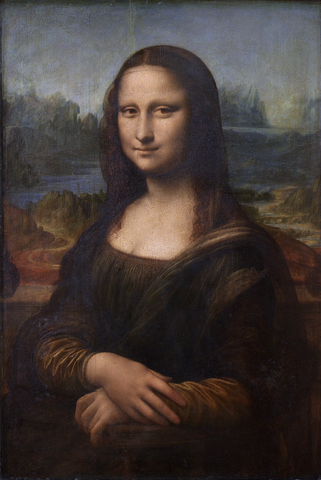
图2:上下翻转后的蒙娜丽莎图片 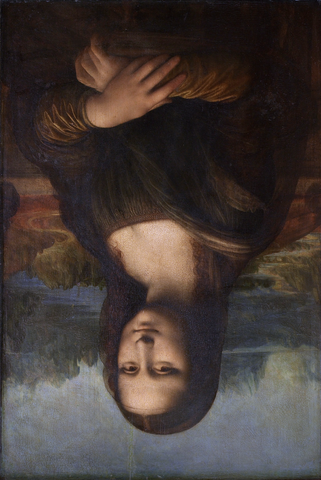
15.4 模块小结
本模块核心讲解了图片上下翻转的实现逻辑,通过“图片转网格→网格像素交换→网格转图片”的三步流程完成翻转,同时提供了完整的加载、保存、翻转算法实现,结合示例展示了最终效果。
15.5 将图片转换为灰度图
15.5.1 核心问题
如何将彩色图片转换为灰度(黑白)图片?
15.5.2 解决方案
- 将图片转换为像素网格;
- 遍历每个像素,根据其 RGB 值计算亮度(Luminance)值;
- 用亮度值创建新的灰色像素(R=G=B=亮度值);
- 将新的像素网格保存为图片。
15.5.3 实操实现
灰度值计算公式
灰度图中每个像素的灰度值代表亮度,主流计算方式有两种:
- 平均值法(简单但效果一般):
- ITU-R BT.709 标准(人眼感知加权,效果较好):
基于BT.709标准的实现代码
func grayscale(grid [][]color.Color) [][]color.Color {
    width, height := len(grid), len(grid[0])

    // 创建新的灰度图片网格
    grayGrid := make([][]color.Color, width)
    for i := range grayGrid {
        grayGrid[i] = make([]color.Color, height)
    }

    for x := 0; x < width; x++ {
        for y := 0; y < height; y++ {
            // 将颜色转换为 RGBA 类型以便获取分量
            originalColor := grid[x][y]
            r, g, b, a := originalColor.RGBA() // 返回的是 0-65535 的值

            // 转换为 0-255 范围并计算灰度值
            r8 := uint8(r >> 8)
            g8 := uint8(g >> 8)
            b8 := uint8(b >> 8)
            a8 := uint8(a >> 8)

            // 使用 BT.709 公式计算亮度
            gray := uint8(0.2126*float64(r8) + 0.7152*float64(g8) + 0.0722*float64(b8))

            // 创建灰度像素 (R=G=B=gray, A不变)
            grayGrid[x][y] = color.RGBA{R: gray, G: gray, B: gray, A: a8}
        }
    }
    return grayGrid
}
效果对比
图3:彩色原始图片(左)、使用BT.709公式转换的灰度图(中)、使用简单平均值法转换的灰度图(右) 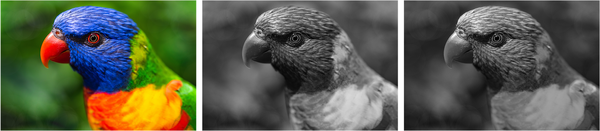
15.5 模块小结
本模块核心讲解了彩色图片转灰度图的两种核心算法,重点实现了基于BT.709标准的灰度转换逻辑,通过遍历像素、计算亮度值、生成灰度像素的流程完成转换,同时对比了不同算法的效果差异。
15.6 调整图片大小
15.6.1 核心问题
如何放大或缩小一张图片?
15.6.2 解决方案
- 确定缩放比例,并计算新图片的尺寸;
- 创建一个新的、目标尺寸的像素网格;
- 使用插值算法,根据原始图片的像素为新图片的每个位置计算颜色值;
- 将新网格保存为图片。
15.6.3 实操实现
插值算法说明
调整光栅图片大小需改变像素数量,主流算法包括:
- 最近邻插值:最简单快速,但放大时易出现锯齿(像素化)效应;
- 双线性插值:效果更平滑,计算量略大;
- 双三次插值:效果最佳,计算量最大。
本文实现最近邻插值,原理为:对于新图片中的每个像素 (x, y),找到其在原始图片中对应的坐标 (x', y') = (x/scale, y/scale),取该坐标最近的整数位置的像素颜色作为新像素颜色。
最近邻插值实现代码
import "math"

func resize(grid [][]color.Color, scale float64) [][]color.Color {
    oldWidth, oldHeight := len(grid), len(grid[0])
    newWidth := int(float64(oldWidth) * scale)
    newHeight := int(float64(oldHeight) * scale)

    // 创建新尺寸的网格
    resizedGrid := make([][]color.Color, newWidth)
    for i := range resizedGrid {
        resizedGrid[i] = make([]color.Color, newHeight)
    }

    for x := 0; x < newWidth; x++ {
        for y := 0; y < newHeight; y++ {
            // 计算在原始图片中的对应位置
            srcX := int(math.Floor(float64(x) / scale))
            srcY := int(math.Floor(float64(y) / scale))

            // 边界检查
            if srcX >= 0 && srcX < oldWidth && srcY >= 0 && srcY < oldHeight {
                resizedGrid[x][y] = grid[srcX][srcY]
            } else {
                // 如果超出边界,填充为黑色
                resizedGrid[x][y] = color.RGBA{R: 0, G: 0, B: 0, A: 255}
            }
        }
    }
    return resizedGrid
}
使用示例
func main() {
    originalGrid, _ := loadAsGrid("monalisa.png")
    smallGrid := resize(originalGrid, 0.1) // 缩小到 10%
    largeGrid := resize(originalGrid, 10.0) // 放大 10 倍
    saveGrid("monalisa_small.png", smallGrid)
    saveGrid("monalisa_large.png", largeGrid)
}
效果对比
图4:原始图片(左)、缩小10倍的图片(中,最近邻插值,锯齿明显)、放大10倍的图片(右,最近邻插值,像素块明显) 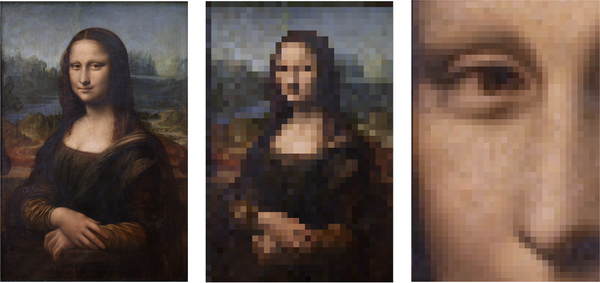
15.6 模块小结
本模块核心讲解了基于最近邻插值的图片尺寸调整方法,通过计算缩放后尺寸、映射原始像素坐标、边界检查的流程完成缩放,同时说明不同插值算法的特性及最近邻插值的效果特点。
【本篇核心知识点速记】
- 基础概念:
image包是Go处理2D图像的核心,需匿名导入格式包注册解码器;image.Image是核心接口,NRGBA为非预乘Alpha的像素结构体; - 图片加载:通过
os.Open打开文件 +image.Decode解码实现,像素级操作需类型断言为具体结构体; - 图片保存:创建文件后调用对应格式的
Encode函数(如png.Encode),不同格式需导入对应编码包; - 图片创建:基于
image.NRGBA初始化像素切片、行跨度、边界,填充自定义像素值即可生成新图; - 图片翻转:将图片转为二维像素网格,交换列内对称位置像素后转回图片;
- 灰度转换:通过平均值法或BT.709标准计算像素亮度值,生成R=G=B的灰度像素;
- 尺寸调整:基于最近邻插值映射原始像素坐标,完成图片放大/缩小,该算法速度快但易出现锯齿。